1. Antes de empezar
El módulo de control externo registra la participación de la unidad en ensayos de aptitud, desde el anuncio de la ronda hasta el certificado del ciclo. Sigue el orden real del proceso: proveedor, programa, analitos del programa, ronda (recepción, ítems, resultados, verificación y envío), evaluación oficial del proveedor, no conformidades y recursos, desempeño del ciclo y certificado.
- Abra Control externo en el menú lateral. El grupo tiene Rondas, con el número de pendientes, No conformidades, Desempeño y Programas.
- Revise la unidad en el encabezado. Los proveedores valen para todo el laboratorio; programas, rondas y no conformidades pertenecen a la unidad seleccionada.
- Mientras falta algún registro, la pantalla Rondas muestra la guía Empiece por la configuración, en cuatro pasos: Proveedor, Programa, Analitos del programa y Primera ronda. Cada paso concluido queda marcado, y el enlace lleva al siguiente.
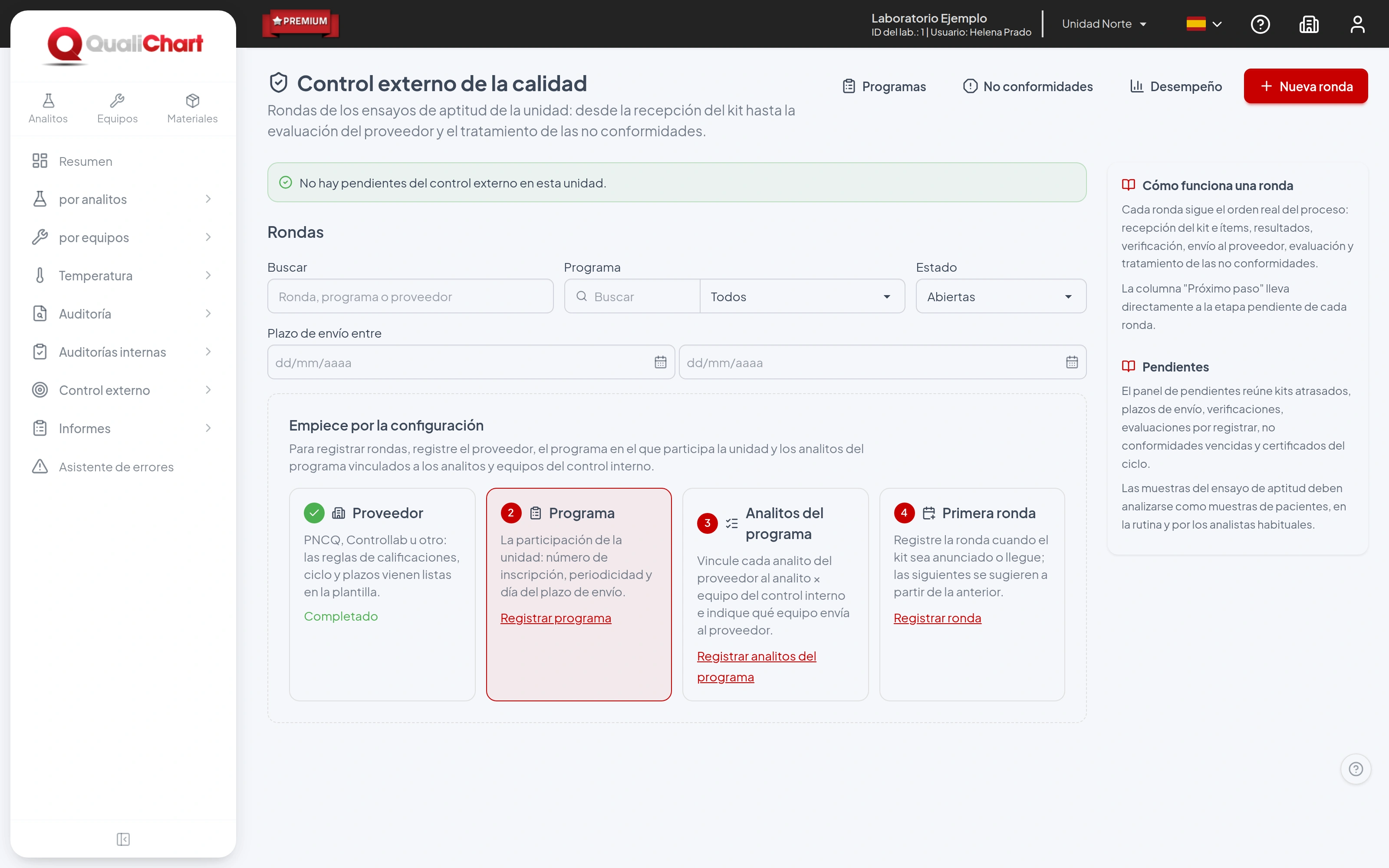
Las pantallas de esta guía vienen de QualiChart con datos de demostración. El Laboratorio Ejemplo participa en el PNCQ, con los programas PRO-EX Bioquímica, Inmunología y Hematología, y en Controllab, con un programa de Bioquímica que acepta más de un sistema analítico por ensayo. Cinco usuarios se reparten las funciones: Helena Prado es la administradora, Rafael Souza recibe los kits y carga los resultados, Camila Torres verifica, envía y registra las evaluaciones, Marcos Lima trata las no conformidades, cierra las rondas y se ocupa de los registros, y Juliana Reis trabaja en la Unidad Norte.
2. Permisos, política y registro de auditoría
Antes de la primera ronda, el administrador del laboratorio define quién hace cada etapa. En el menú del laboratorio, el icono de edificio del encabezado, abra la configuración del control externo. Solo los administradores cambian la política y los permisos, y tienen todos los permisos del módulo.
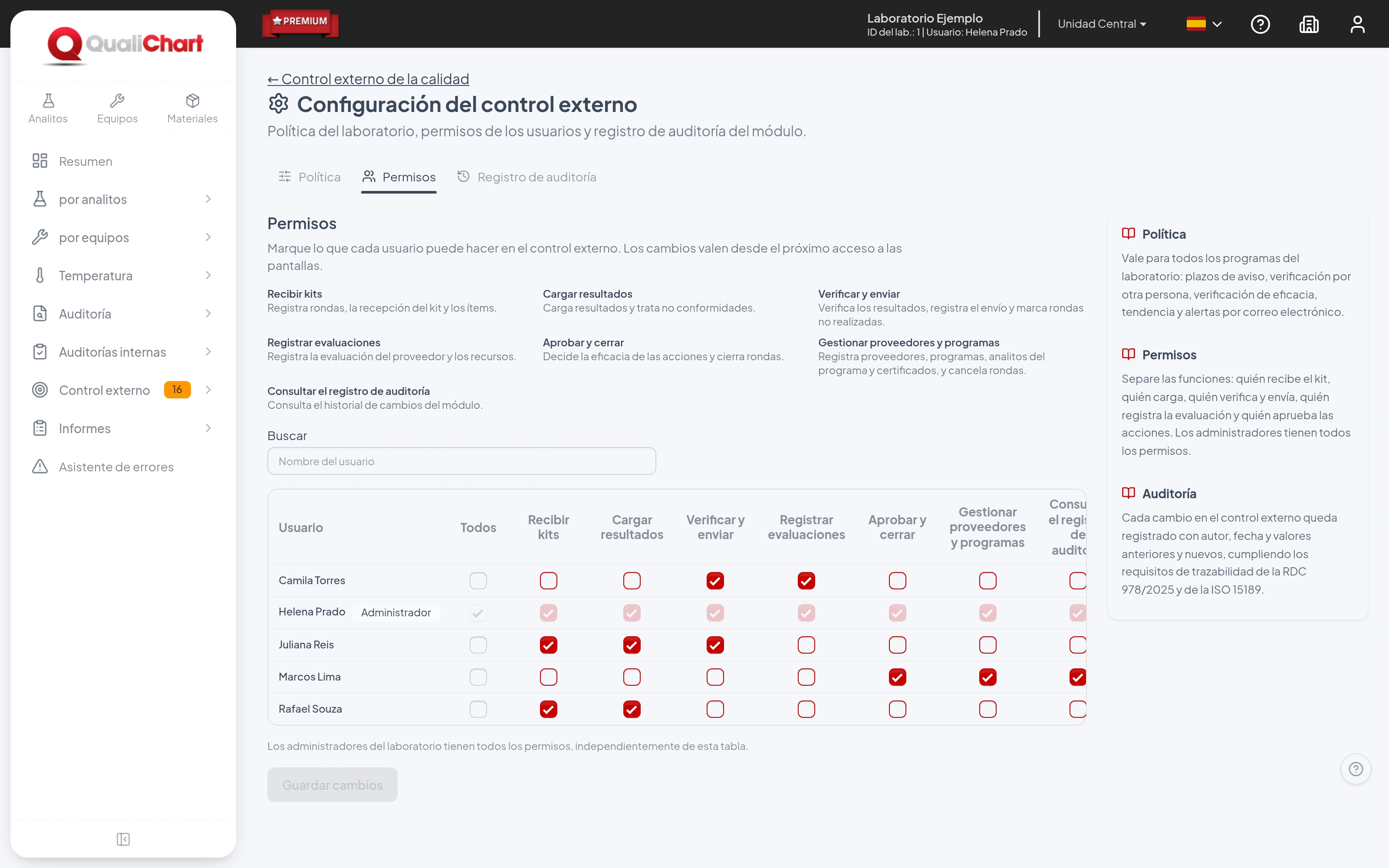
- En la pestaña Permisos, cada fila es un usuario y cada columna un permiso. La columna Todos marca la fila entera.
- Separe las funciones: quién recibe el kit, quién carga, quién verifica y envía, quién registra la evaluación y quién aprueba.
- Haga clic en Guardar cambios. Los cambios valen en el próximo acceso a las pantallas.
Cuando falta un permiso, el botón de la acción aparece deshabilitado, con el nombre del permiso necesario.
| Permiso | Qué permite |
|---|---|
| Recibir kits | Registrar rondas, la recepción del kit o el acceso al material y los ítems, con aceptación y sustitutos. |
| Cargar resultados | Cargar y corregir resultados, registrar no conformidades, completar la investigación y concluir la acción. |
| Verificar y enviar | Verificar resultados, registrar el envío y las rectificaciones, registrar no conformidades y marcar la ronda como no realizada. |
| Registrar evaluaciones | Registrar la evaluación oficial del proveedor, registrar no conformidades y registrar y decidir recursos. |
| Aprobar y cerrar | Registrar no conformidades, completar la investigación, concluir la acción, decidir la eficacia y cerrar rondas. |
| Gestionar proveedores y programas | Registrar proveedores, programas, analitos del programa y certificados, cancelar rondas y actualizar las reglas de una ronda. |
| Consultar el registro de auditoría | Ver el registro de auditoría del módulo y emitir su informe. |
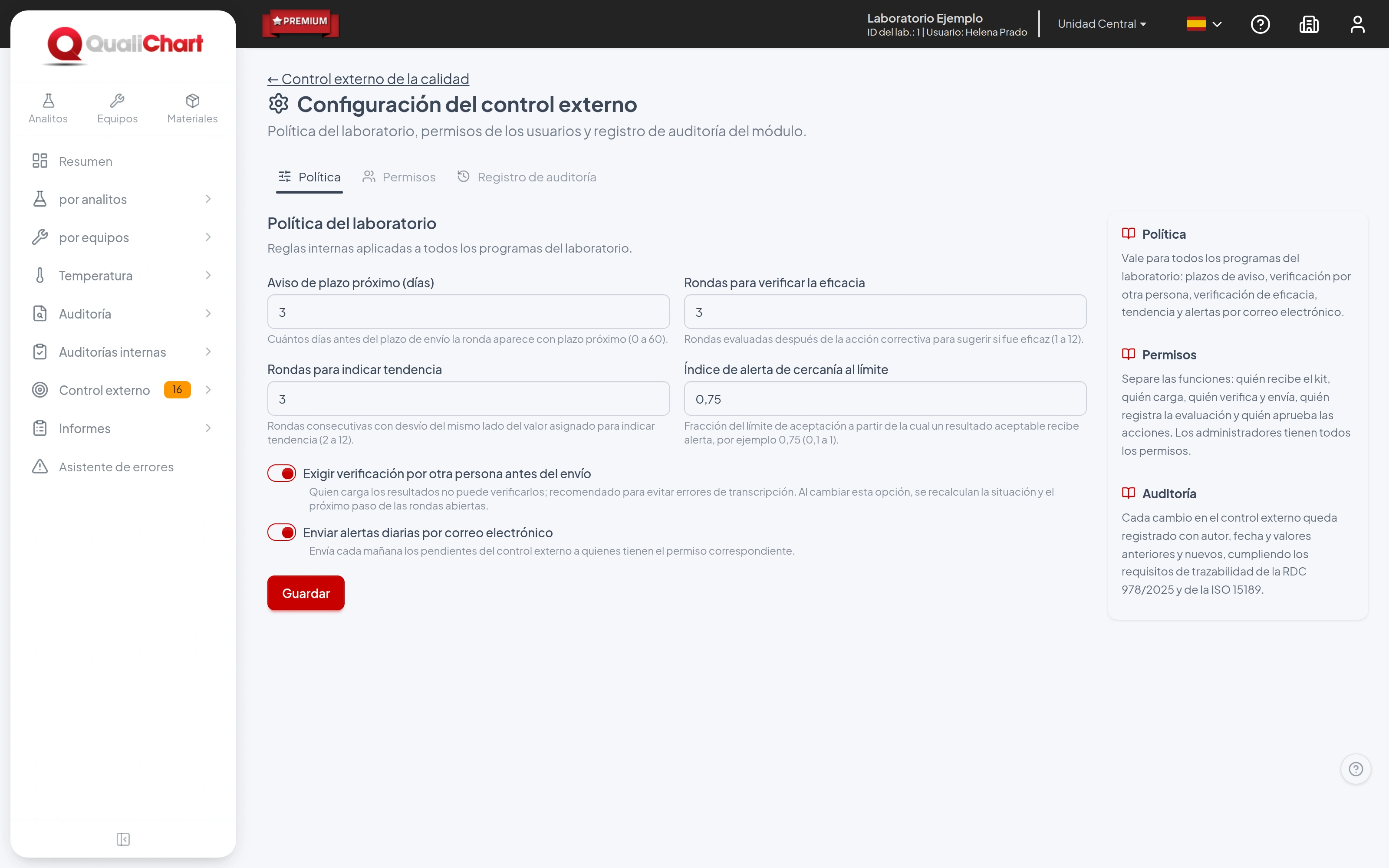
La pestaña Política vale para todos los programas del laboratorio:
- Aviso de plazo próximo: cuántos días antes del plazo de envío la ronda aparece como plazo próximo; el valor por defecto es 3. El mismo número avisa cuando el plazo de recurso está terminando.
- Rondas para verificar la eficacia: cuántas rondas evaluadas después de la acción correctiva espera el sistema para sugerir si fue eficaz; el valor por defecto es 3.
- Rondas para indicar tendencia: cuántas rondas consecutivas con desvío del mismo lado del valor asignado indican tendencia; el valor por defecto es 3.
- Índice de alerta de cercanía al límite: fracción del límite de aceptación a partir de la cual un resultado todavía aceptable recibe alerta; el valor por defecto es 0,75.
- Exigir verificación por otra persona antes del envío: activada por defecto y recomendada contra errores de transcripción. Al cambiar esta opción, se recalculan la situación y el próximo paso de las rondas abiertas.
- Enviar alertas diarias por correo electrónico: activada por defecto; vea la sección 17.
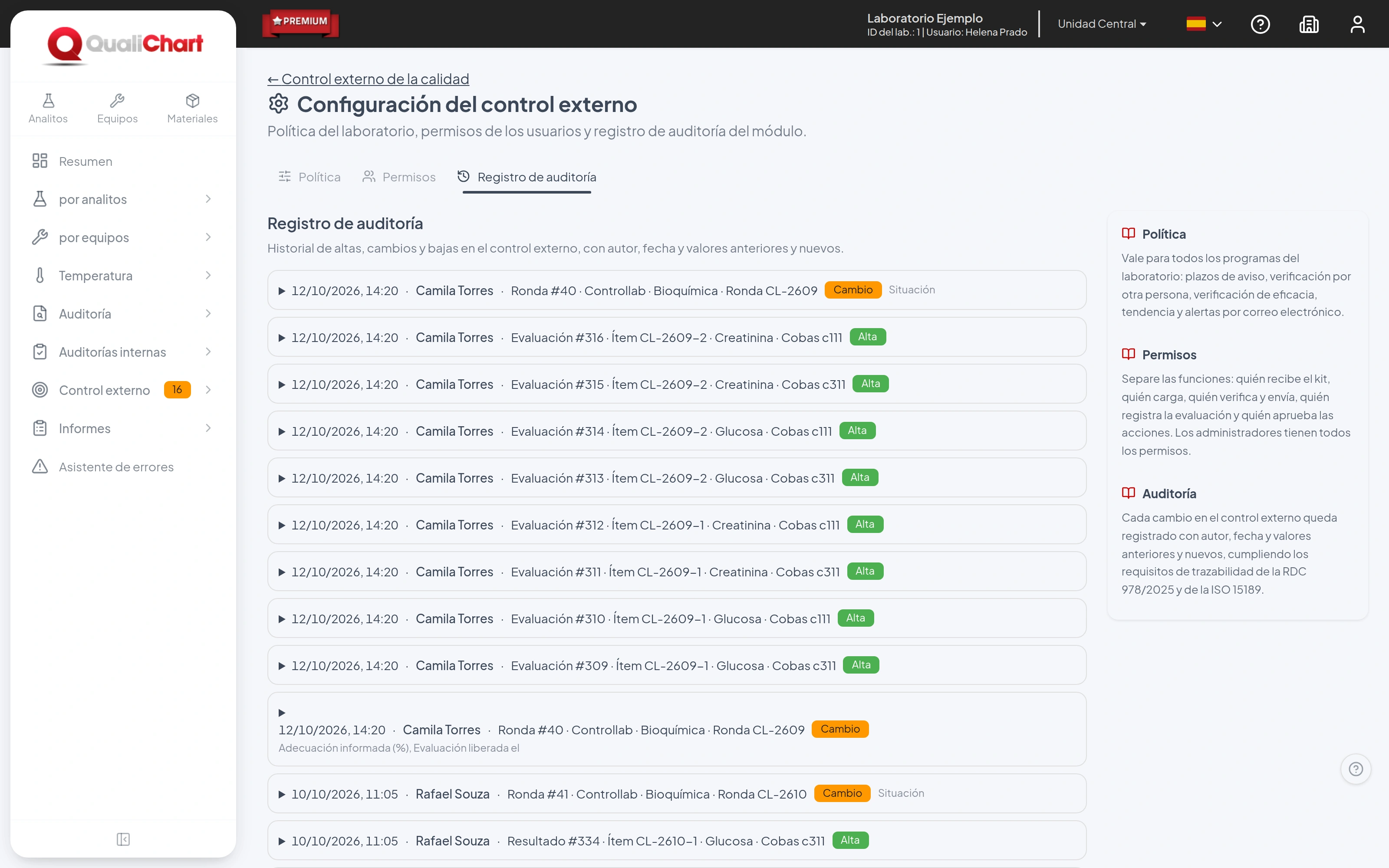
La pestaña Registro de auditoría lista cada alta, cambio y baja del módulo, con autor, fecha y valores anteriores y nuevos. Haga clic en una fila para ver los campos modificados. El registro aparece para los administradores y para quien tiene el permiso Consultar el registro de auditoría.
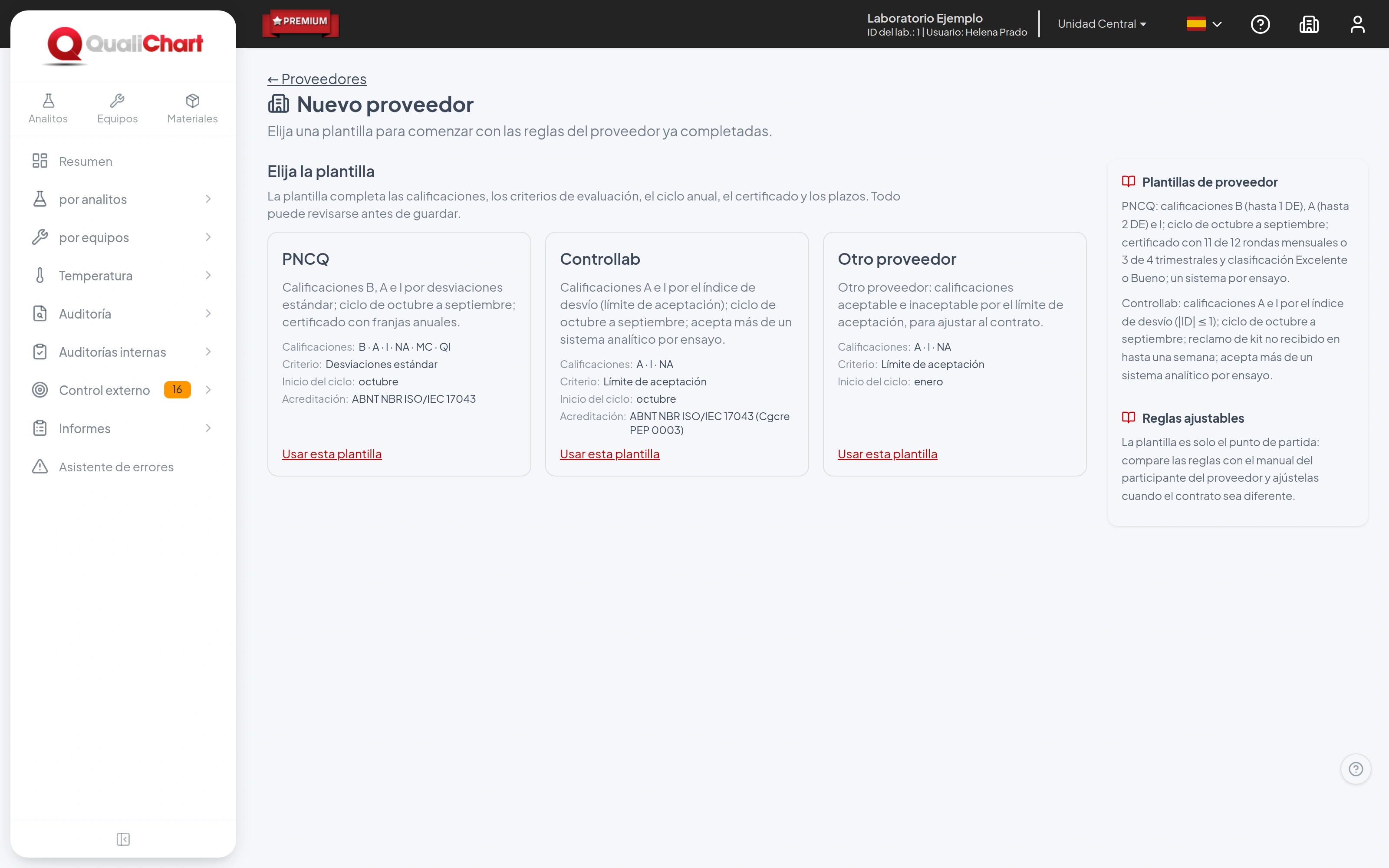
3. Registre el proveedor
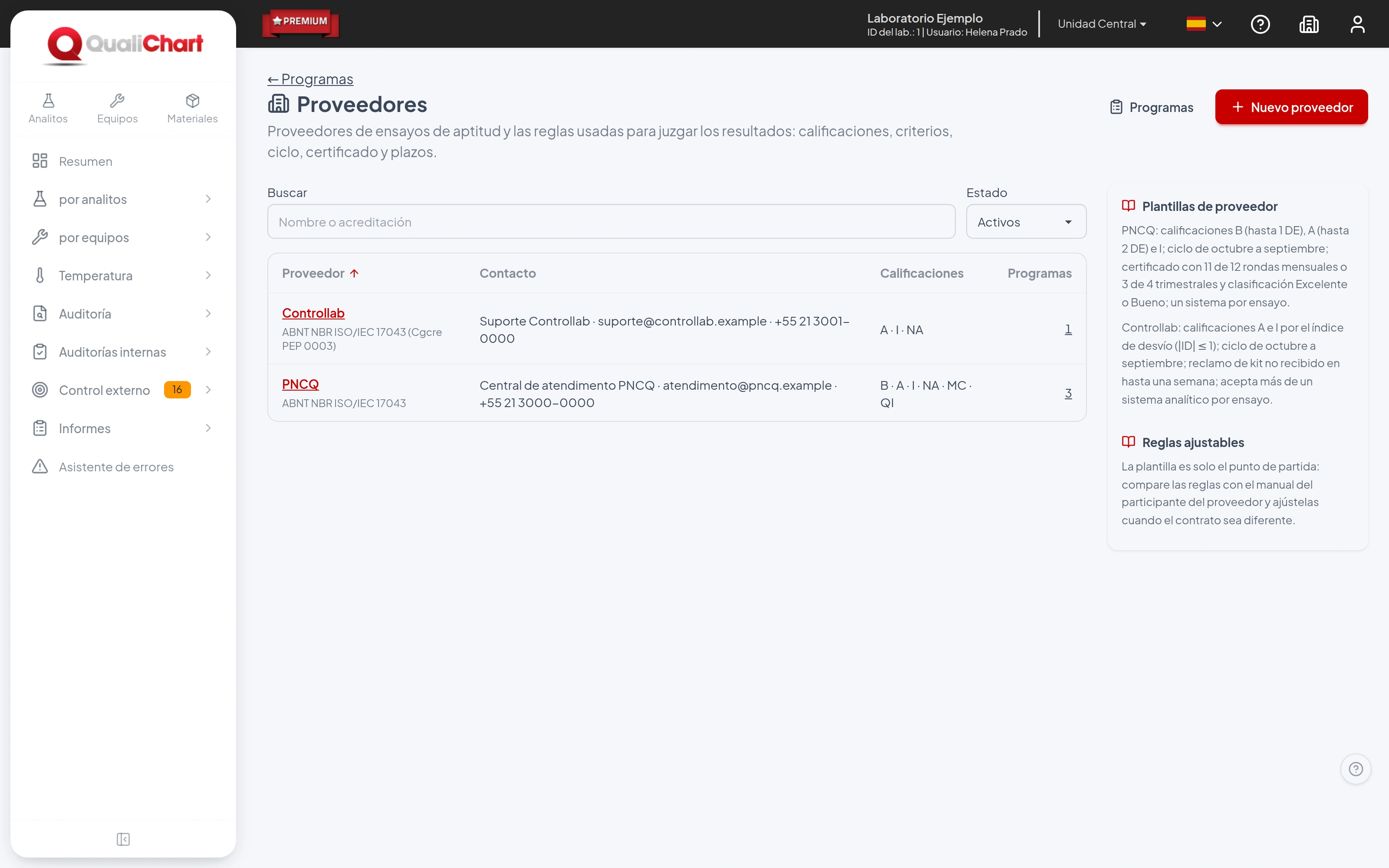
- En Programas, haga clic en Proveedores y luego en Nuevo proveedor.
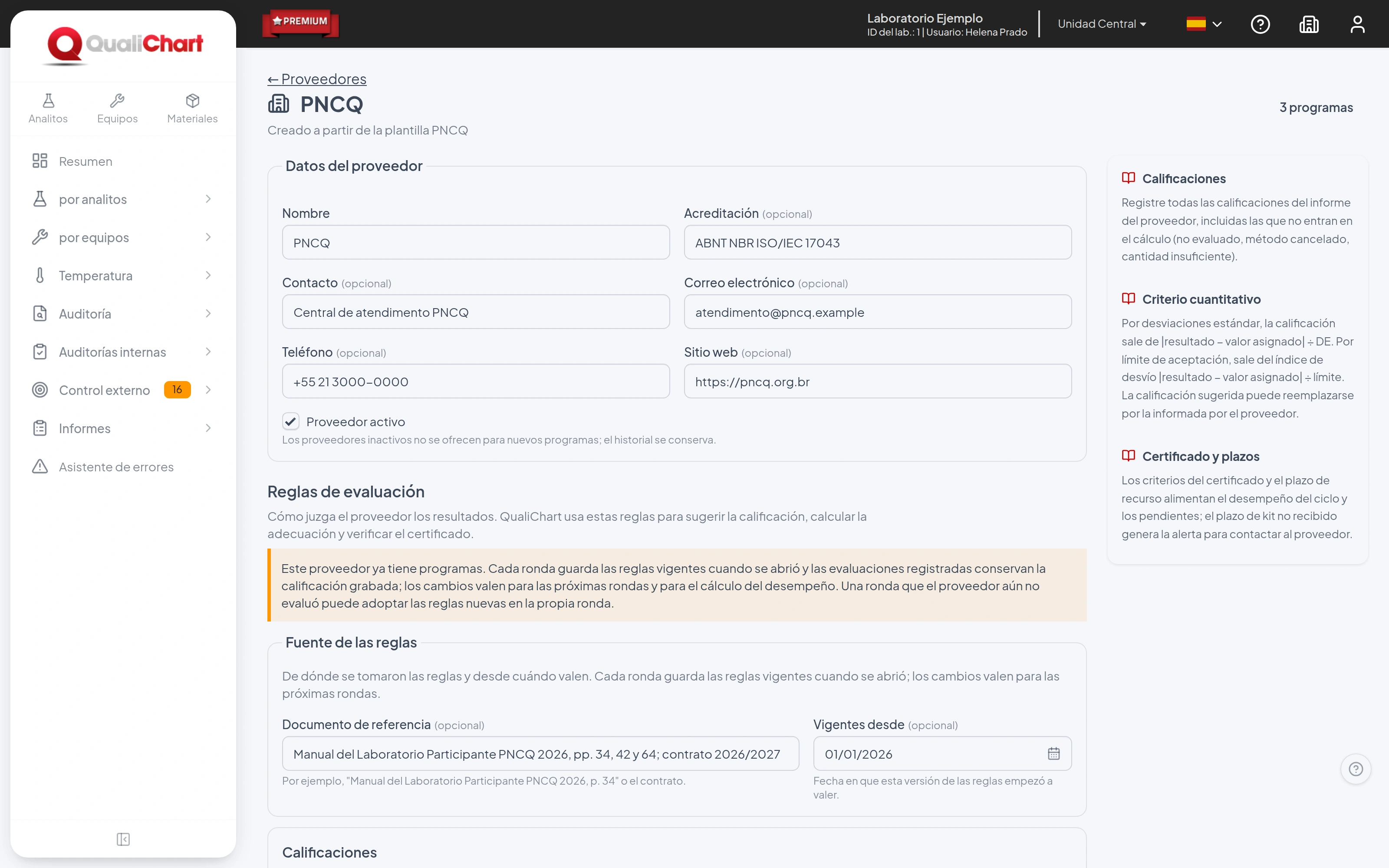
- Elija la plantilla, PNCQ, Controllab u Otro proveedor, y haga clic en Usar esta plantilla. Nombre, acreditación, sitio, fuente de las reglas y todas las reglas de evaluación vienen completados.
- En Datos del proveedor, complete contacto, correo y teléfono y haga clic en Registrar proveedor.
El proveedor también puede crearse sin salir del registro del programa, por el enlace que lleva al registro a partir de una plantilla. Un proveedor con programas no puede eliminarse: desmarque Proveedor activo para que no aparezca en nuevos programas, manteniendo el historial.
Las plantillas traen los valores iniciales de abajo. Son un punto de partida de QualiChart, no la regla del proveedor: verifique cada ítem con el manual del participante y el contrato del laboratorio.
| Regla de la plantilla | PNCQ | Controllab | Otro proveedor |
|---|---|---|---|
| Calificaciones | B (Bueno), A (Aceptable) e I (Inaceptable); NA, MC y QI no entran en el cálculo | A (Adecuado) e I (Inadecuado); NA no entra en el cálculo | A (Aceptable) e I (Inaceptable); NA no entra en el cálculo |
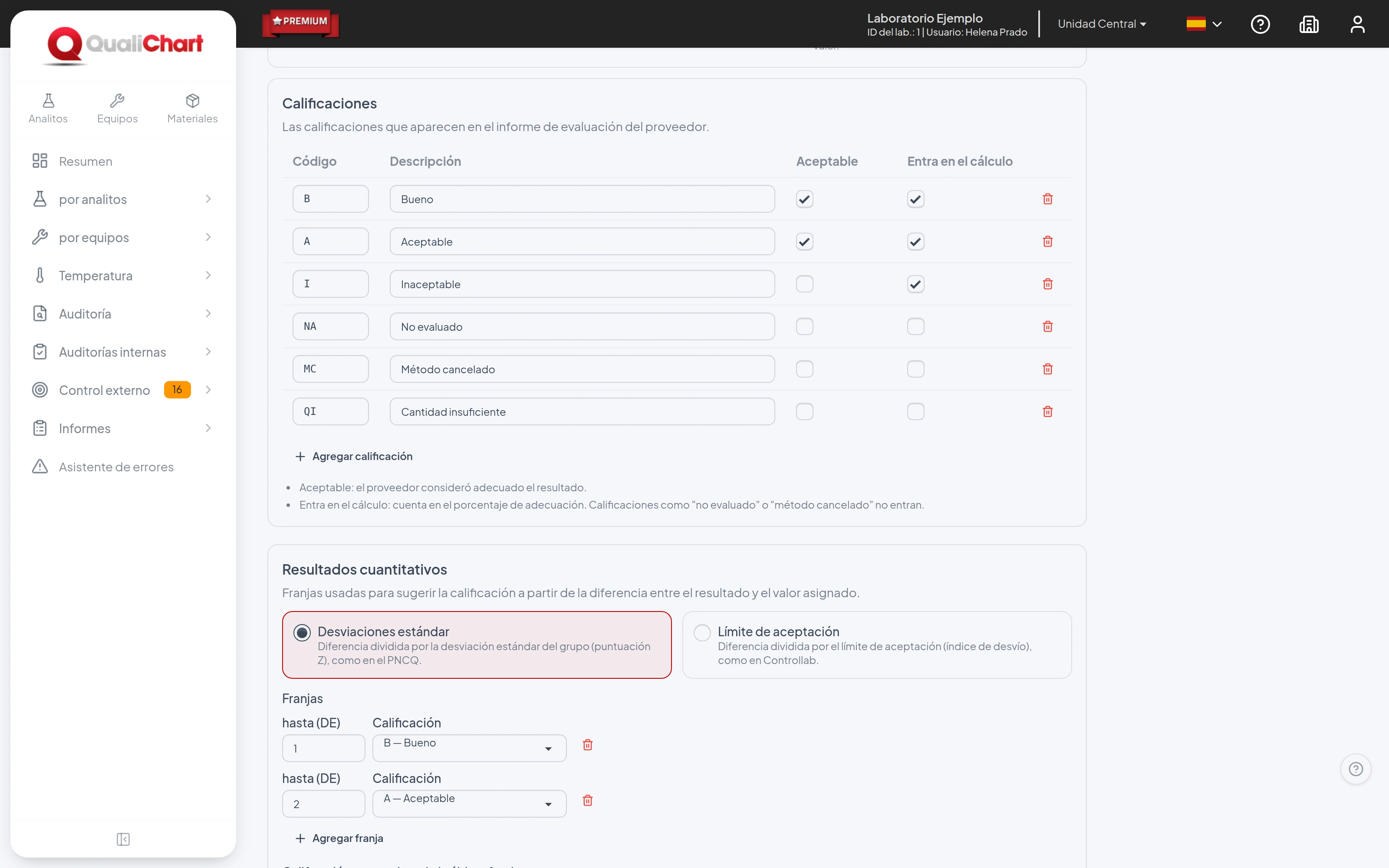
| Resultado cuantitativo | Desviaciones estándar: |Z| ≤ 1 → B, |Z| ≤ 2 → A, por encima → I | Límite de aceptación: |ID| ≤ 1 → A, por encima → I | Límite de aceptación: |ID| ≤ 1 → A, por encima → I |
| Cualitativo y semicuantitativo | Coincide → B; no coincide → I | Coincide → A; no coincide → I | Coincide → A; no coincide → I |
| Ciclo anual | Octubre a septiembre | Octubre a septiembre | Enero a diciembre |
| Franjas anuales | Excelente desde 81%, Bueno desde 75%, Regular desde 65% y Malo por debajo | Ninguna | Ninguna |
| Certificado | 11 rondas enviadas (mensual) o 3 (trimestral) y adecuación mínima de 75% | Sin criterio en el programa; mínimos por ensayo en el ciclo | Sin criterio |
| Kit no recibido | 72 horas después del despacho | 168 horas (una semana) después del despacho | 72 horas después del despacho |
| Plazo de recurso | 30 días desde la publicación de la evaluación | Sin plazo | Sin plazo |
| Sistemas analíticos por ensayo | Uno | Más de uno | Uno |
Ajuste las reglas en Reglas de evaluación, en la página del proveedor:
- Fuente de las reglas: el documento de referencia, como la página del manual del participante o el contrato, y la fecha en que las reglas entraron en vigor.
- Calificaciones: código, descripción y las marcas Aceptable y Entra en el cálculo. Registre también las que no entran, como no evaluado, método cancelado y cantidad insuficiente. Se necesita al menos una calificación aceptable y una inaceptable que entren en el cálculo.
- Resultados cuantitativos: el criterio, desviaciones estándar (puntuación Z) o límite de aceptación (índice de desvío), las franjas con la calificación de cada una y la calificación por encima de la última franja.
- Cualitativos y semicuantitativos: la calificación cuando el resultado coincide, la calificación cuando no coincide y la tolerancia semicuantitativa en grados de la escala; 0 exige el mismo grado.
- Desempeño anual y certificado: mes de inicio del ciclo, franjas anuales, rondas mínimas por periodicidad y adecuación mínima.
- Plazos: horas para reclamar por un kit no recibido, contadas desde el despacho, y días para recurso, contados desde la publicación de la evaluación.
- Sistemas analíticos: si el proveedor acepta reportar el mismo ensayo por más de un equipo. Es el valor inicial de los nuevos programas.
4. Registre el programa
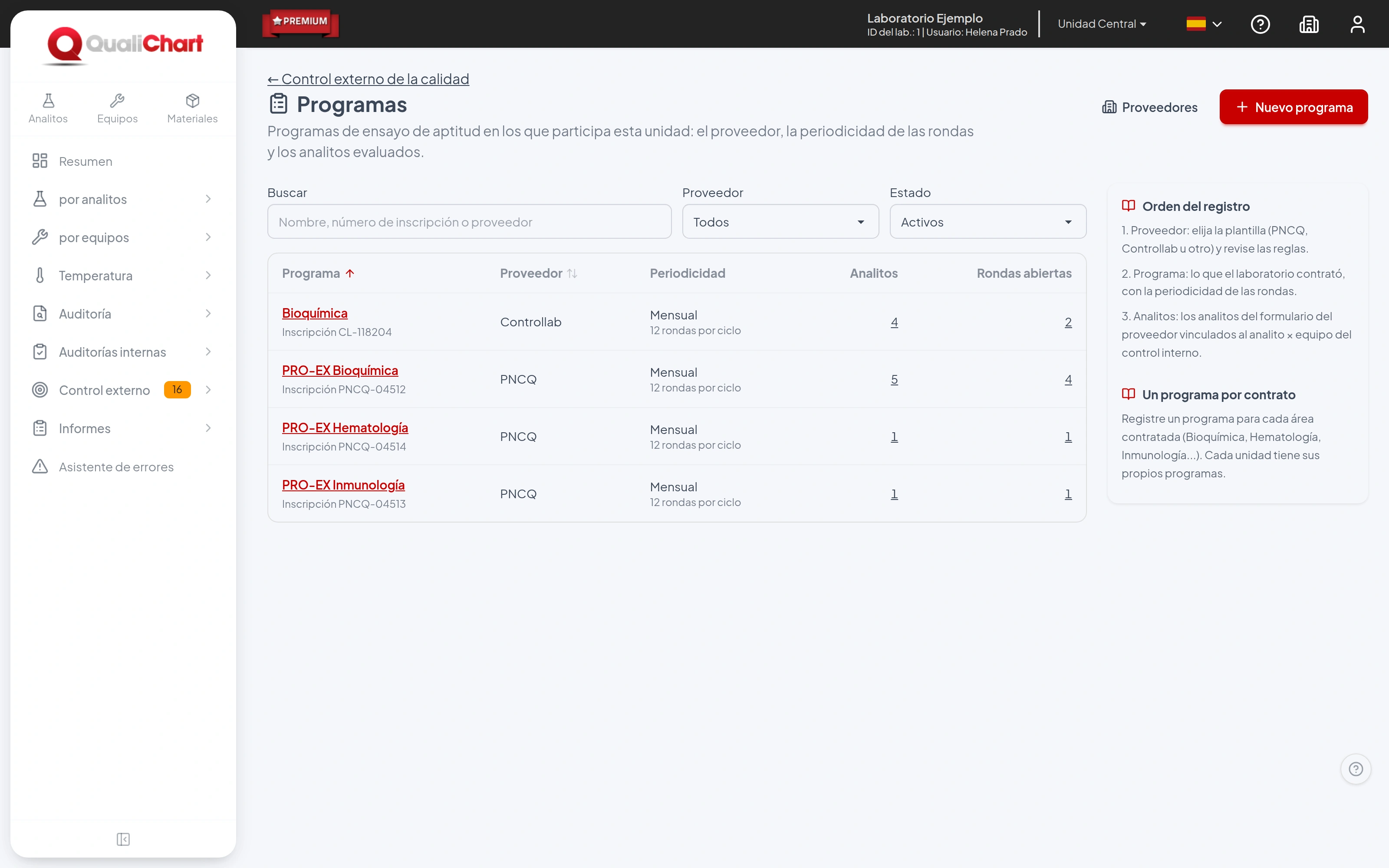
Registre un programa por cada área contratada, como Bioquímica, Inmunología o Hematología. Cada unidad tiene sus propios programas.
- En Programas, haga clic en Nuevo programa.
- Elija el proveedor e informe el Nombre del programa como aparece en el contrato o en el portal del proveedor.
- Informe el Número de inscripción, el código del laboratorio en el proveedor, impreso en la hoja de transcripción.
- Elija la Periodicidad y revise las Rondas por ciclo, completadas a partir de ella.
- Informe el Día del plazo de envío. Sugiere el plazo de cada ronda: ese día del mes siguiente al despacho del kit o a la llegada prevista.
- Revise Acepta más de un sistema analítico por ensayo, que viene del proveedor y debe seguir el contrato. Marcado, cada equipo informado al proveedor envía y se evalúa por separado; desmarcado, solo un equipo envía cada ensayo y los demás quedan como comparación interna.
- En Vigencia y observaciones, registre el inicio y el fin de la participación. Haga clic en Registrar programa.
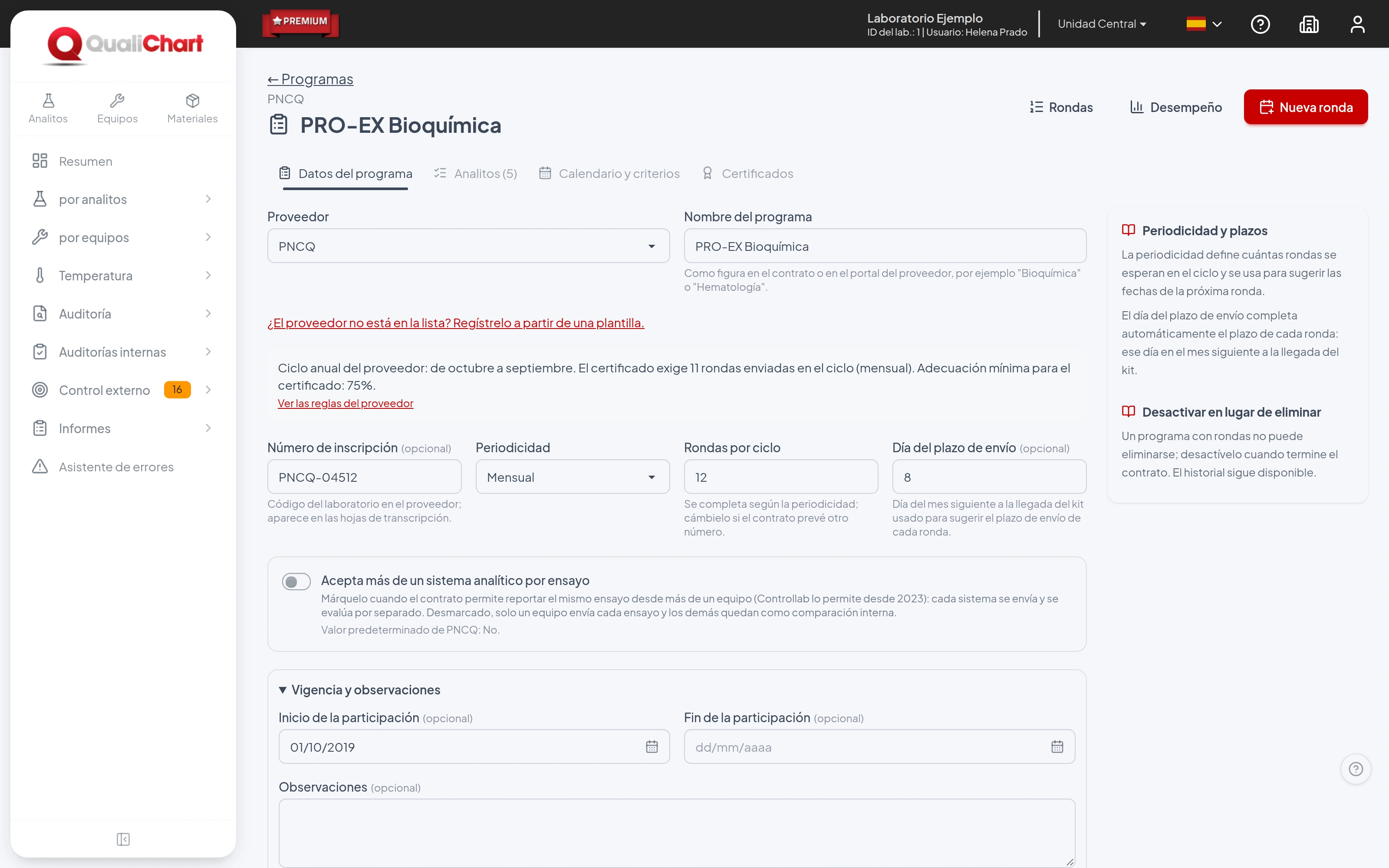
La página del programa tiene las pestañas Datos del programa, Analitos, Calendario y criterios y Certificados, además de los accesos Rondas, Desempeño y Nueva ronda. Un programa con rondas o certificados no puede eliminarse ni cambiar de proveedor: desmarque Programa activo cuando termine el contrato.
5. Vincule los analitos al control interno
Cada fila de la pestaña Analitos vincula un analito del formulario del proveedor al control interno que lo mide, es decir, al analito en un equipo.
- En la pestaña Analitos, haga clic en Elegir analitos del control interno. La lista trae los analitos vinculados a los equipos activos de la unidad.
- Filtre por analito o equipo, marque los que desea y haga clic en Agregar.
- Revise cada fila, que ya viene completada: analito y código en el proveedor, unidad del proveedor, factor de conversión y tipo de resultado. El valor enviado es el resultado del laboratorio multiplicado por el factor, y la pantalla avisa cuando las unidades son diferentes.
- En Sistema, decimales, método y reactivo, informe el sistema analítico como lo conoce el proveedor, los decimales del formulario del proveedor, el método y el reactivo, que forman el grupo de comparación.
- Ordene las filas con las flechas, en el orden de la hoja de transcripción, y haga clic en Guardar analitos.
En los analitos cualitativos y semicuantitativos, Opciones como aparecen en el formulario del proveedor da el nombre que usa el proveedor para cada opción de la escala, por ejemplo "Reactivo" en lugar de "Positivo". Guarde los analitos antes de nombrar las opciones. Para ítems sin control interno en QualiChart, como una identificación morfológica, use Ítem sin control interno.
Quién envía al proveedor y comparaciones internas
- Marque Envía al proveedor en el equipo cuyo resultado se digita en el canal del proveedor. En un programa de un sistema por ensayo, solo un equipo activo envía cada ensayo.
- En un programa que acepta más de un sistema, marque cada equipo reportado al proveedor e identifíquelo como en el formulario del proveedor. Cada sistema recibe su propia evaluación.
- Los equipos que miden el mismo analito sin enviar son comparaciones internas: elija en Comparar con el equipo que envía. Se evalúan contra el valor asignado informado para ese envío, por eso deben usar la misma unidad del proveedor y tener control interno.
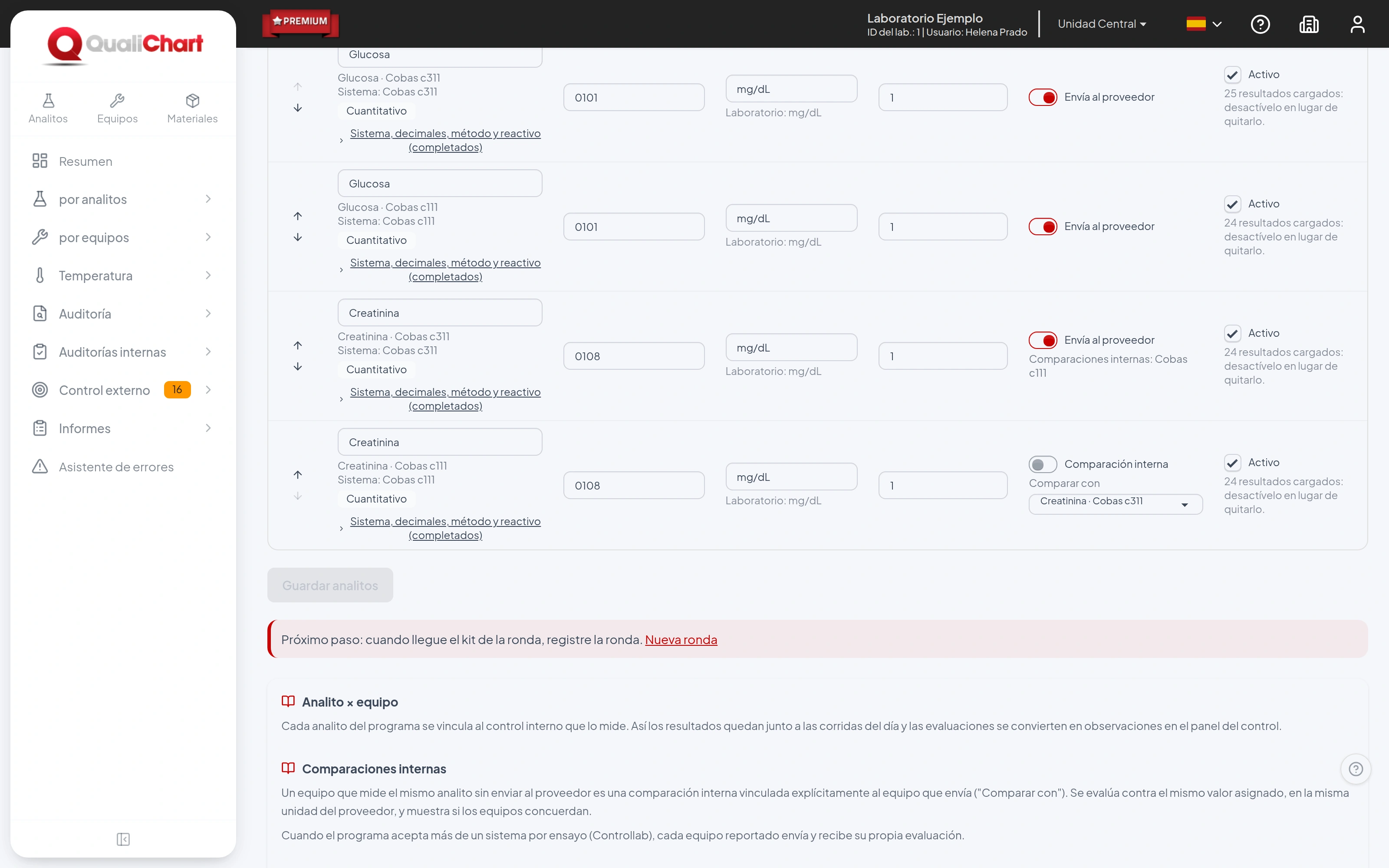
Mientras un analito tenga resultados en rondas abiertas, unidad, factor, envío y comparación no cambian. Un analito con resultados no puede eliminarse ni cambiar de control: desmarque Activo, y sale de las próximas rondas y de los ítems de rondas abiertas que todavía no tienen su resultado.
6. Registre el calendario y los criterios del ciclo
- En la pestaña Calendario y criterios del programa, elija el Ciclo. Aparecen el ciclo actual y el siguiente, para registrar el calendario apenas el proveedor lo publique.
- Sin calendario guardado, la pantalla propone las rondas del ciclo según la periodicidad, con el plazo de envío según el día configurado en el programa y las rondas ya registradas en su lugar. Compare cada fila con el calendario del proveedor.
- En Referencia, informe el documento del proveedor, con nombre y versión, o adjunte el archivo del calendario. Uno de los dos es obligatorio.
- En el Calendario oficial, cada fila es una ronda: identificador, mes de referencia, tipo (regular o educativa), despacho, llegada prevista y plazo de envío. Use Agregar ronda y la papelera para completar la lista.
- Haga clic en Guardar calendario y criterios.
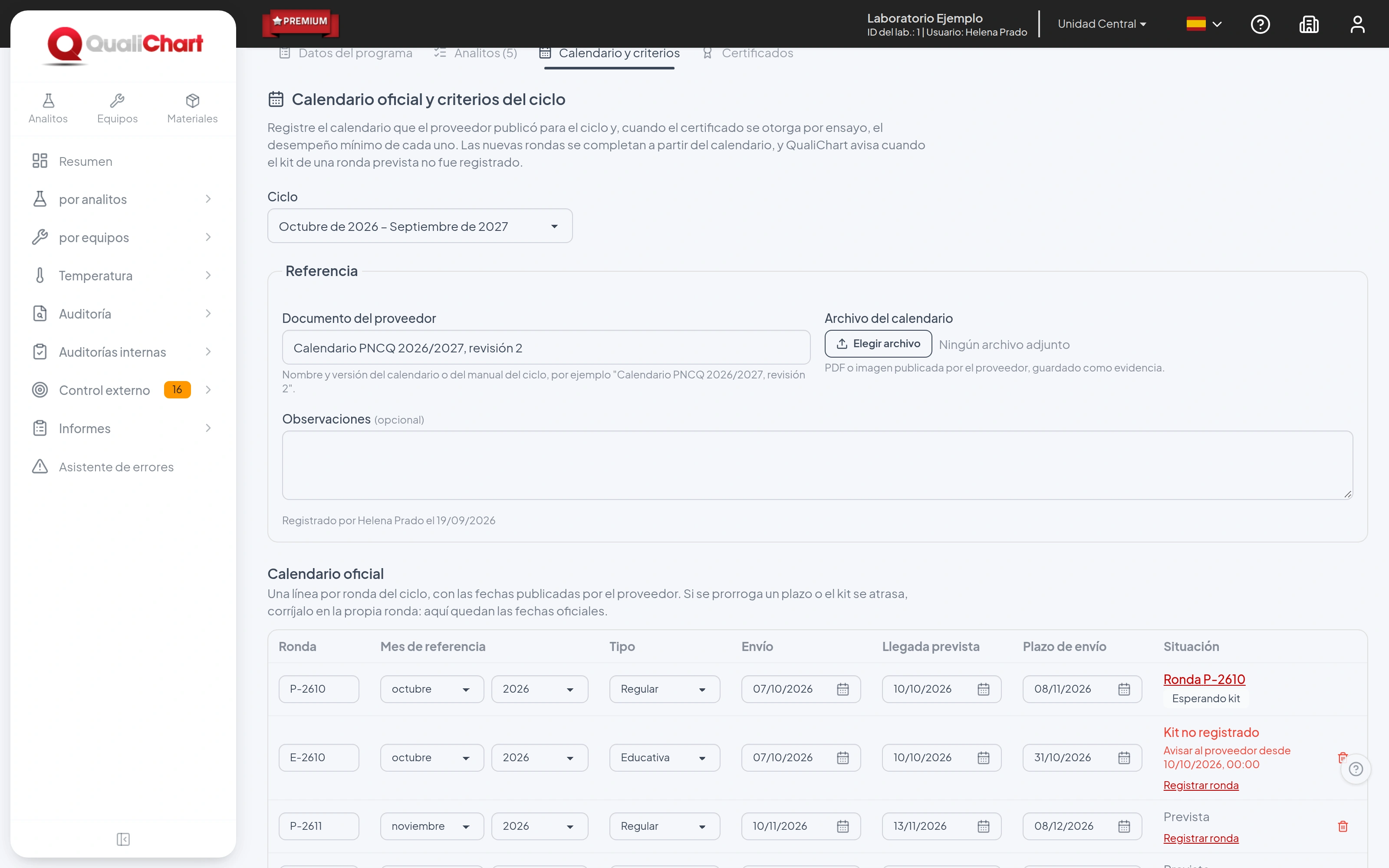
La columna Situación muestra Ronda registrada, con su enlace y situación, Prevista o Kit no registrado. Kit no registrado aparece cuando el plazo del proveedor, contado desde el despacho, ya pasó sin que la ronda se registrara: avise al proveedor y haga clic en Registrar ronda. Las rondas registradas antes del calendario se vinculan con la opción Vincular ronda ya registrada. Las prórrogas y los atrasos se corrigen en la propia ronda; el calendario mantiene las fechas publicadas.
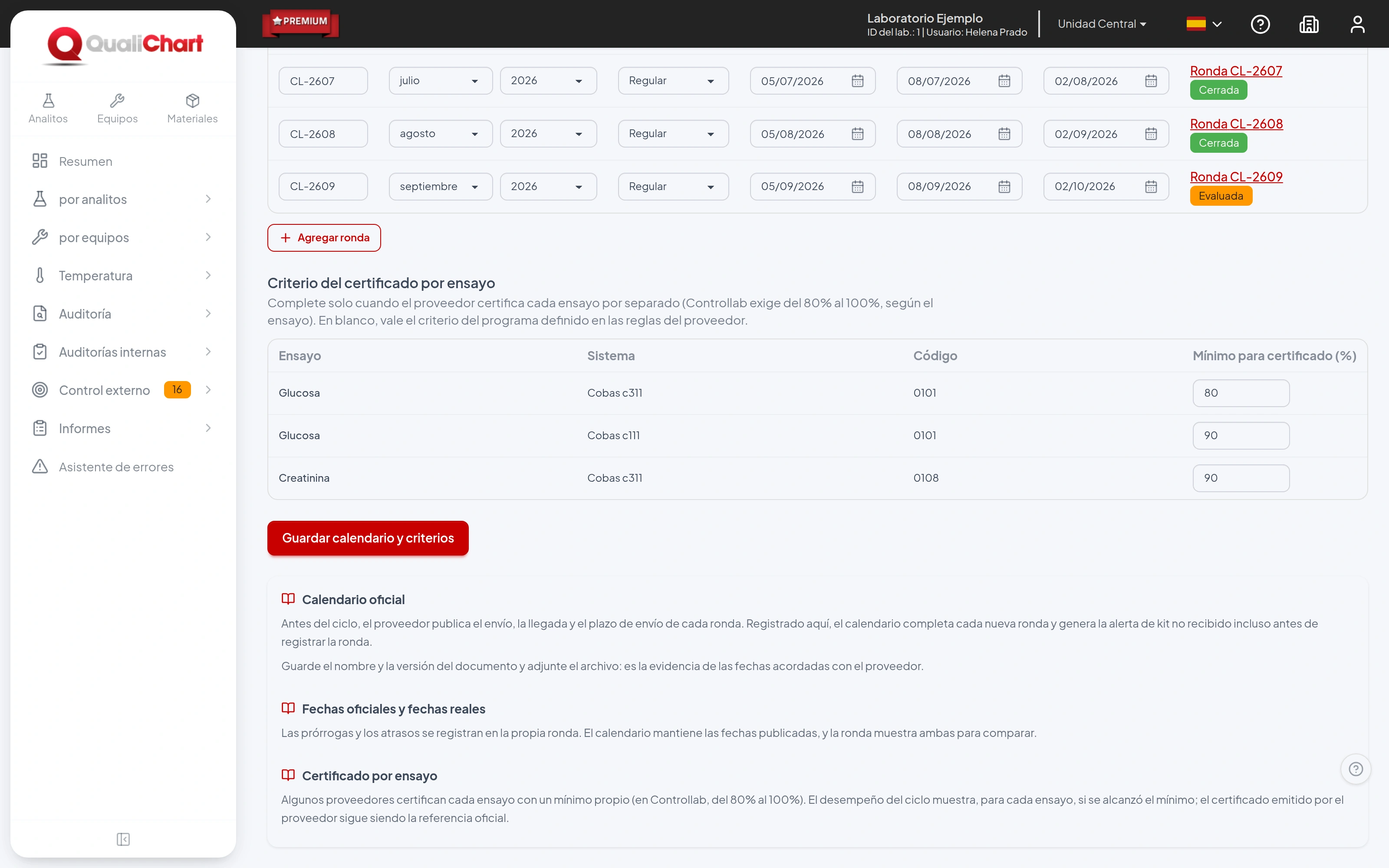
Cuando el proveedor certifica cada ensayo con un mínimo propio, informe en Criterio del certificado por ensayo el mínimo para certificado (%) de cada ensayo que envía al proveedor. En blanco, vale el criterio del programa definido en las reglas del proveedor. Los mínimos quedan en el ciclo, con la misma referencia del calendario, y un ciclo nuevo empieza con los del ciclo anterior para revisión.
7. Siga las rondas y los pendientes
En Control externo › Rondas, el panel de pendientes reúne por tipo lo que necesita atención en la unidad. Cada ítem lleva a la pantalla correcta y muestra el plazo o desde cuándo está pendiente. El total también aparece en el menú lateral.
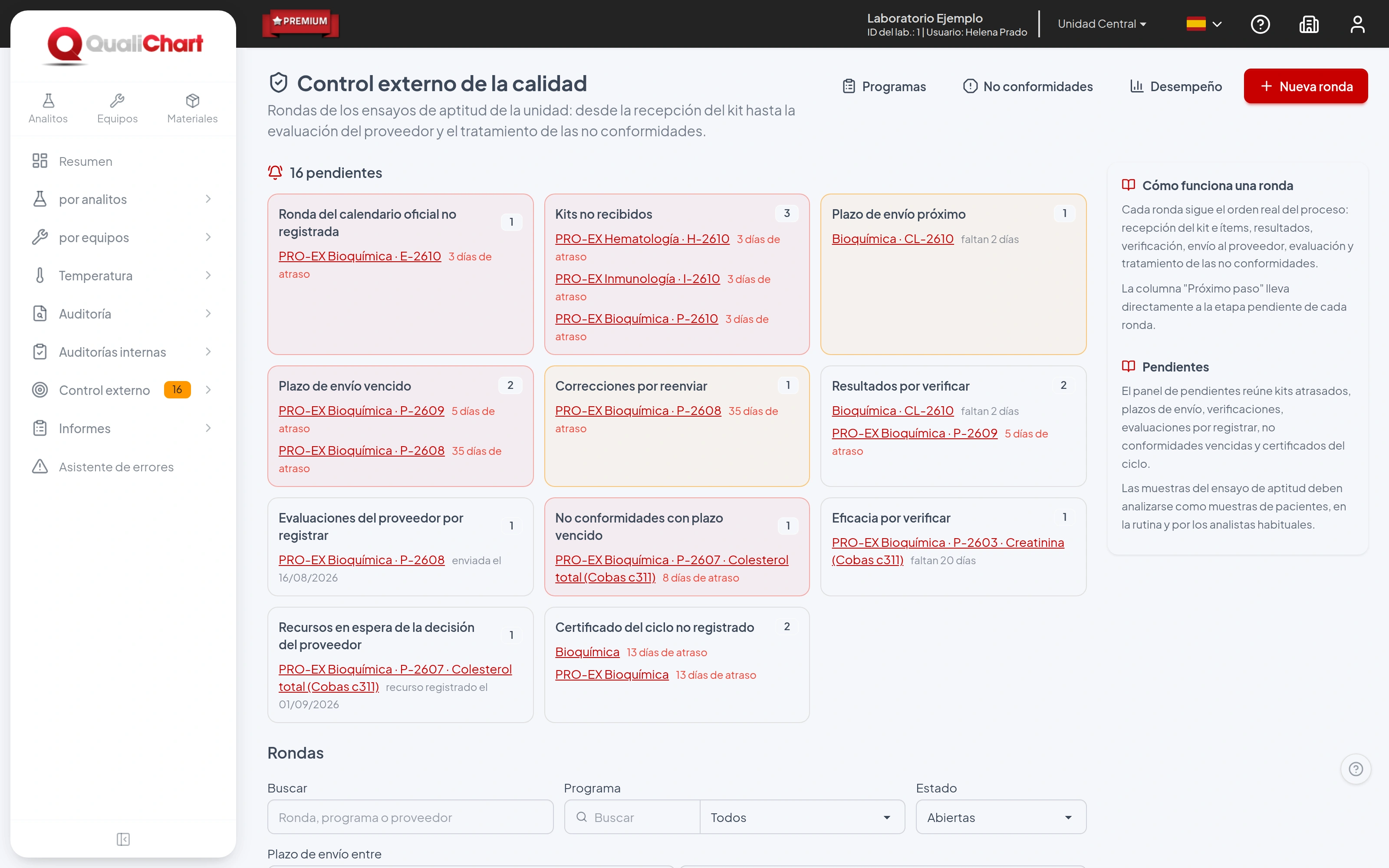
Debajo del panel, la tabla muestra cada ronda con el programa, el Próximo plazo, la situación, el Próximo paso, la adecuación y las no conformidades abiertas. El próximo plazo es el menor plazo entre los ítems todavía abiertos, destacado cuando está vencido o próximo, y el próximo paso es un enlace directo a la etapa pendiente. Filtre por texto, programa, situación y plazo de envío; la situación empieza en Abiertas.
| Situación | Significado |
|---|---|
| Esperando kit | Ronda registrada; el kit no llegó o el material virtual todavía no se accedió. |
| Kit recibido | Se registró la recepción; faltan los ítems o los resultados. |
| En análisis | Hay ensayos esperados sin resultado o, con la verificación exigida, resultados esperando verificación. |
| Verificada | Todos los ensayos esperados tienen resultado verificado y hay resultados todavía no enviados en la versión actual, incluidas correcciones por reenviar. |
| Enviada | Todo lo que va al proveedor se envió en la versión actual; falta la evaluación oficial del proveedor. |
| Evaluada | Se registró la evaluación del proveedor de todos los resultados enviados. |
| Cerrada | Ronda concluida por la acción de cierre. |
| No realizada | El laboratorio no analizó o no envió en el plazo, con o sin ausencia justificada. |
| Cancelada | Cancelada por el proveedor o registrada por error; no cuenta en el desempeño. |
8. Registre la ronda
- Haga clic en Nueva ronda y elija el programa. Los programas sin analitos no aparecen.
- En Ronda, informe el identificador usado por el proveedor, el Tipo de ronda y el Mes de referencia del proveedor, que define el ciclo en que cuenta la ronda.
- En Material y plazos, elija Kit físico, con muestras enviadas por transporte, o Material virtual, con imágenes o casos en el sitio del proveedor. Informe las fechas de envío y de llegada prevista del kit, o la fecha en que se publicó el material virtual.
- Revise el Plazo de envío. Sigue el día del plazo del programa hasta que usted lo edite.
- En Ítems, registre los códigos de las etiquetas y, en cada ítem, los ensayos esperados. Todos los analitos activos del programa vienen marcados. En Más datos quedan lote, almacenamiento y el plazo propio del ítem.
- Haga clic en Registrar ronda. El identificador no se repite en el mismo programa.
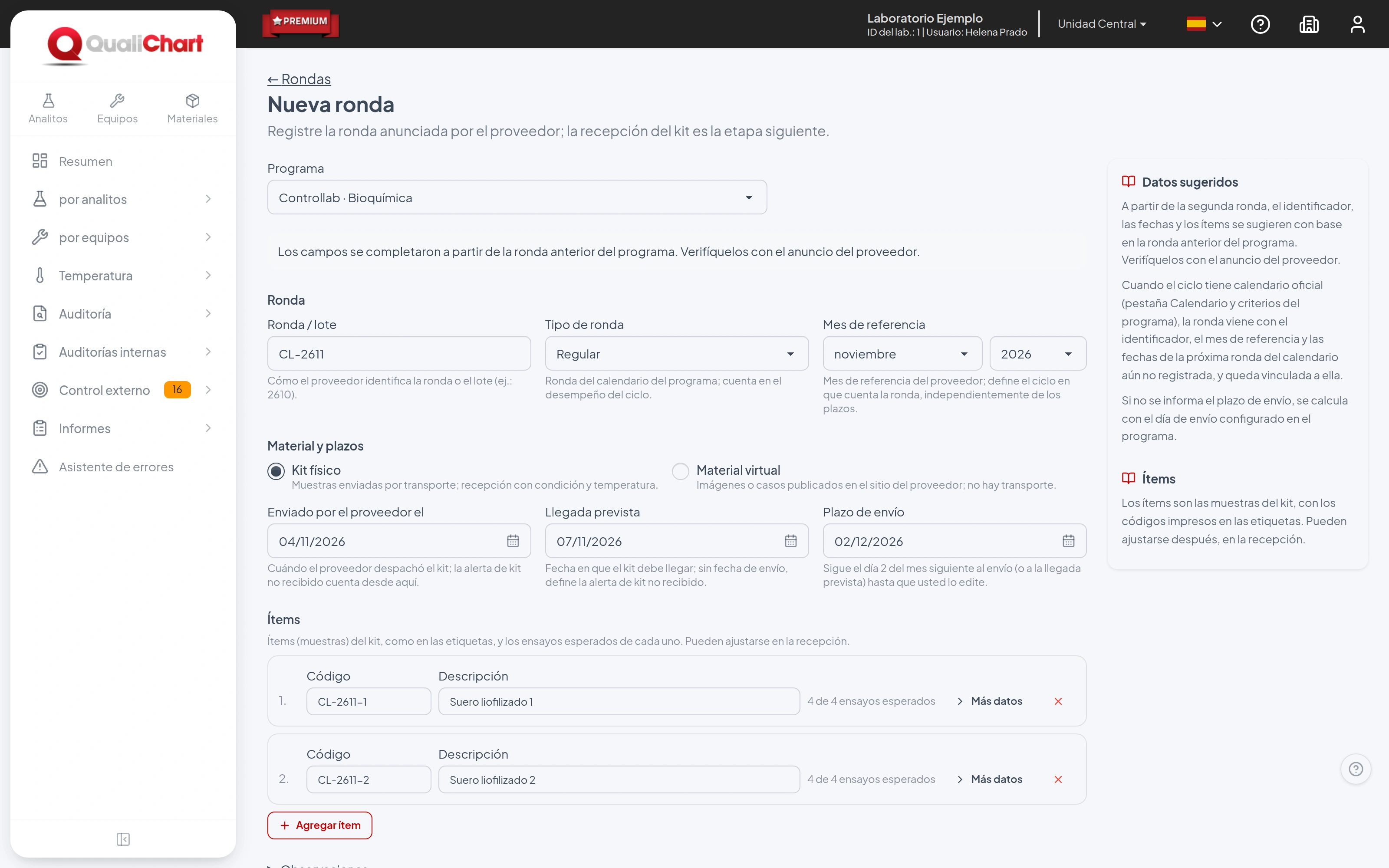
A partir de la segunda ronda, el identificador, el mes de referencia, el material, las fechas, los plazos y los ítems se sugieren a partir de la ronda anterior; compárelos con el anuncio del proveedor. Cuando el ciclo tiene calendario oficial, la nueva ronda viene con los datos de la próxima ronda del calendario todavía no registrada y queda vinculada a ella.
- Regular: ronda del calendario del programa.
- Recuperación: kit enviado por el proveedor para sustituir una ronda regular perdida o con material rechazado. Elija la ronda regular en Recupera la ronda; el mes de referencia es el de ella, y los ítems no rechazados vienen completados.
- Educativa: no cuenta en el desempeño del ciclo.
| Fecha | Para qué sirve |
|---|---|
| Mes de referencia | Ubica la ronda en el ciclo anual del proveedor, usado en el desempeño y en el certificado. |
| Enviado por el proveedor el | Despacho del kit. La alerta de kit no recibido aparece cuando pasa el plazo del proveedor contado desde ese día. |
| Llegada prevista | Sin fecha de despacho, la alerta de kit no recibido aparece al final de ese día. |
| Publicado por el proveedor el | Material virtual: inicio del acceso en el sitio del proveedor; no hay alerta de kit no recibido. |
| Plazo de envío | Base de los avisos de plazo próximo y vencido y de la marca de envío fuera de plazo. |
| Plazo de envío del ítem | Excepción de un material; en blanco, vale el de la ronda. El próximo plazo es el menor entre los ítems todavía abiertos. |
| Usar hasta | Fin de la estabilidad después de la preparación; hace obligatoria la hora del análisis. |
9. Reciba el kit y revise los ítems
La página de la ronda muestra arriba el mes de referencia, el material, las fechas, el próximo plazo y el botón Informe de la ronda. Justo debajo están las etapas Recepción e ítems, Resultados, Verificación, Envío, Evaluación y No conformidades y cierre, con la etapa actual destacada. La tarjeta Próximo paso dice qué hacer, y los avisos indican kit atrasado, plazo próximo o vencido, corrección por reenviar y problemas en el material.
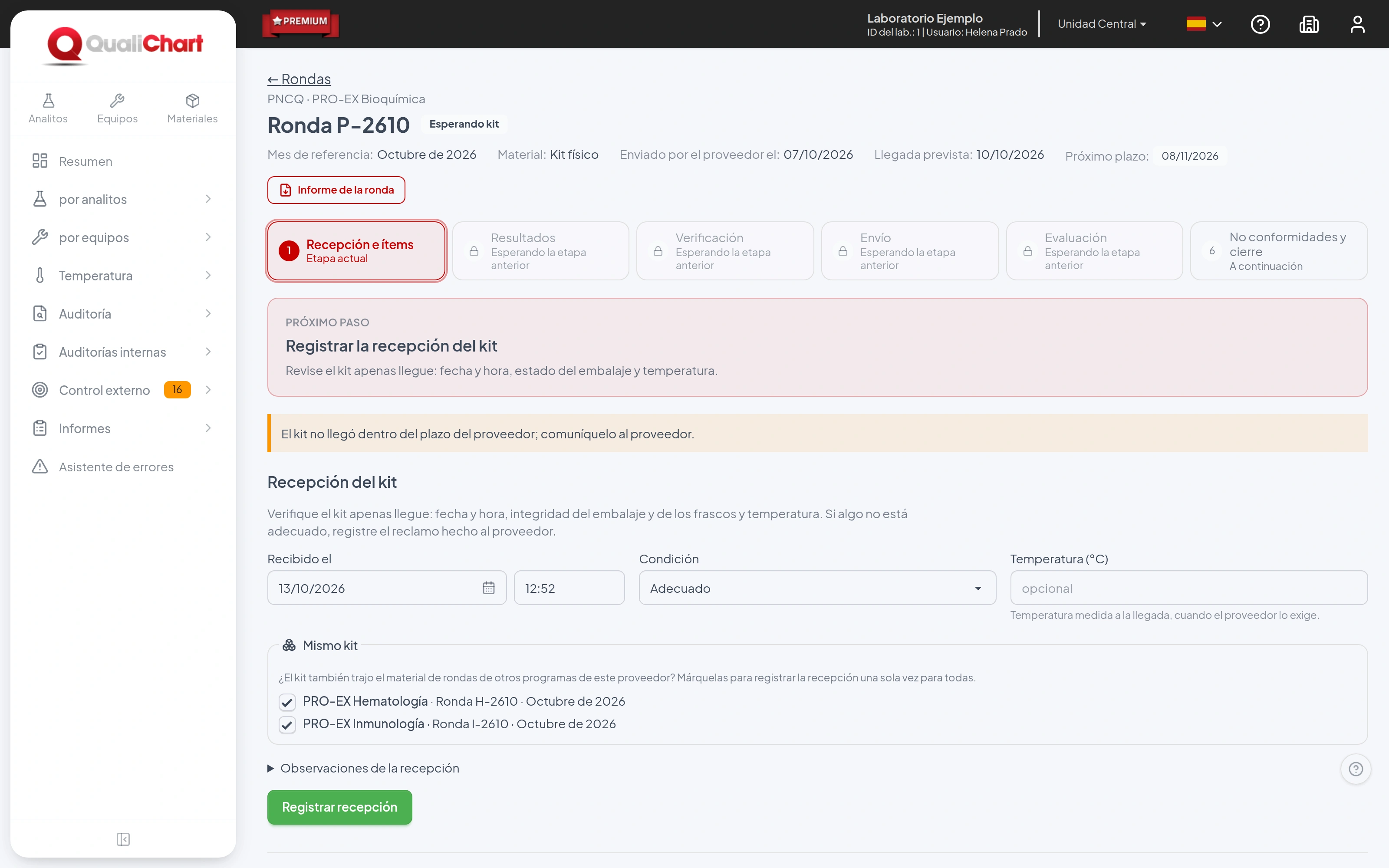
- Revise el kit en cuanto llegue y registre Recibido el, con fecha y hora, la Condición y, cuando el proveedor lo exige, la Temperatura (°C). Las condiciones son Adecuado, Embalaje o frasco dañado, Kit incompleto y Temperatura inadecuada.
- Cualquier condición distinta de adecuada exige el Reclamo al proveedor, con el problema y el contacto realizado: fecha, canal y protocolo.
- Haga clic en Registrar recepción. Hasta que haya resultados cargados, Corregir recepción permite ajustar los datos.
En el material virtual, la etapa se llama Acceso al material: registre la fecha en que se accedió al material y haga clic en Registrar acceso al material.
Cuando una caja trae el material de rondas de varios programas del mismo proveedor, marque en Mismo kit las rondas de los otros programas que llegaron juntas. La recepción se registra una sola vez para todas, con la misma fecha, condición, temperatura y reclamo. Registre antes las rondas de los otros programas para que aparezcan en la lista.
Ítems y aceptación del material
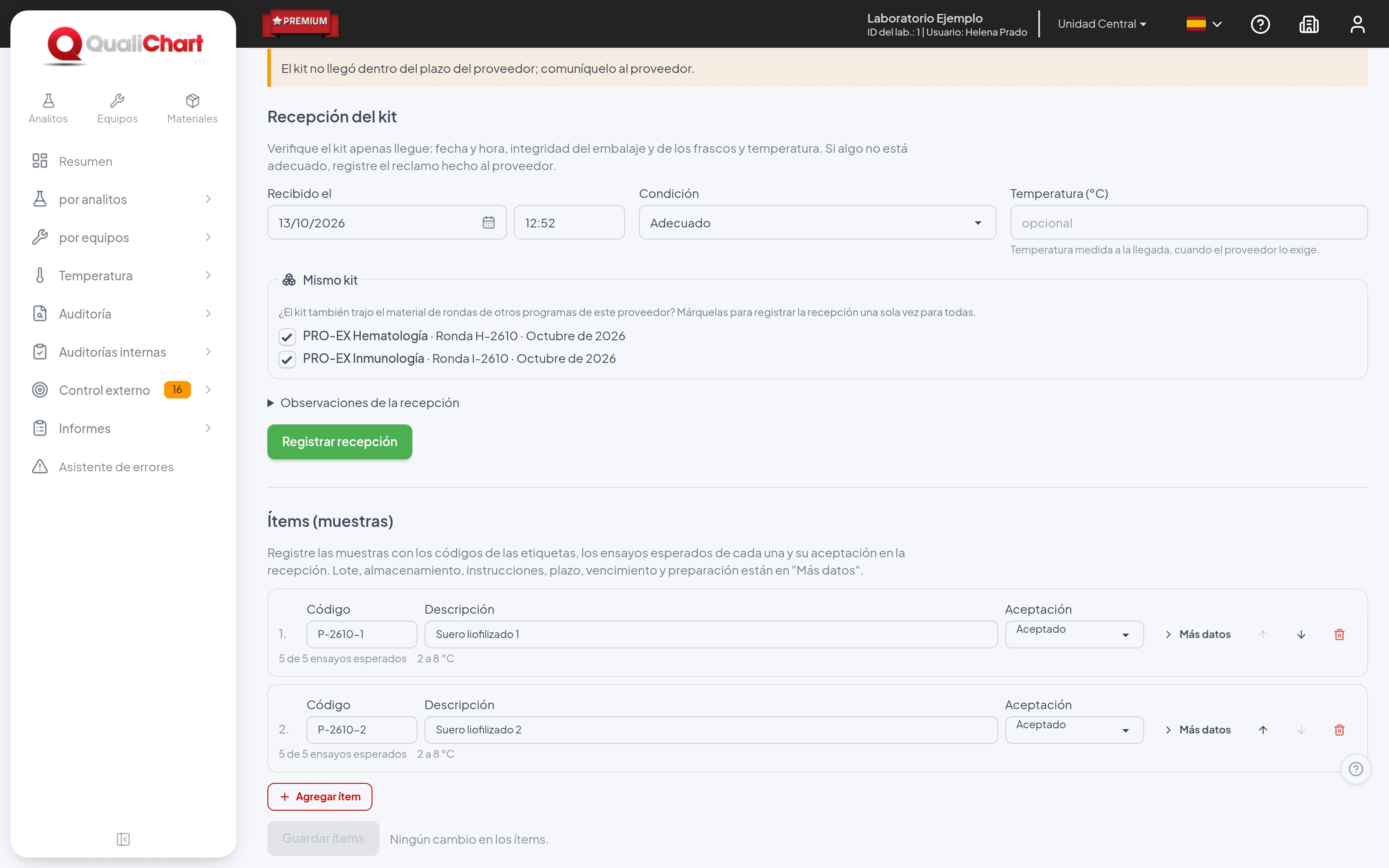
En Ítems (muestras), cada ítem tiene el código de la etiqueta, la descripción, la aceptación y los ensayos esperados, es decir, los analitos que el proveedor espera para esa muestra. En Más datos quedan el lote, el almacenamiento, el plazo propio, el vencimiento, el ítem sustituido, la preparación y la estabilidad y las instrucciones del proveedor.
- Marque cada ítem como Aceptado, Aceptado con reserva o Rechazado. En la reserva, describa lo observado y por qué el material todavía puede usarse; en el rechazo, el motivo y el contacto con el proveedor.
- Cuando el proveedor envíe la reposición, haga clic en Registrar ítem sustituto en el ítem rechazado. El nuevo ítem queda vinculado a él y hereda los ensayos esperados.
- Haga clic en Guardar ítems.
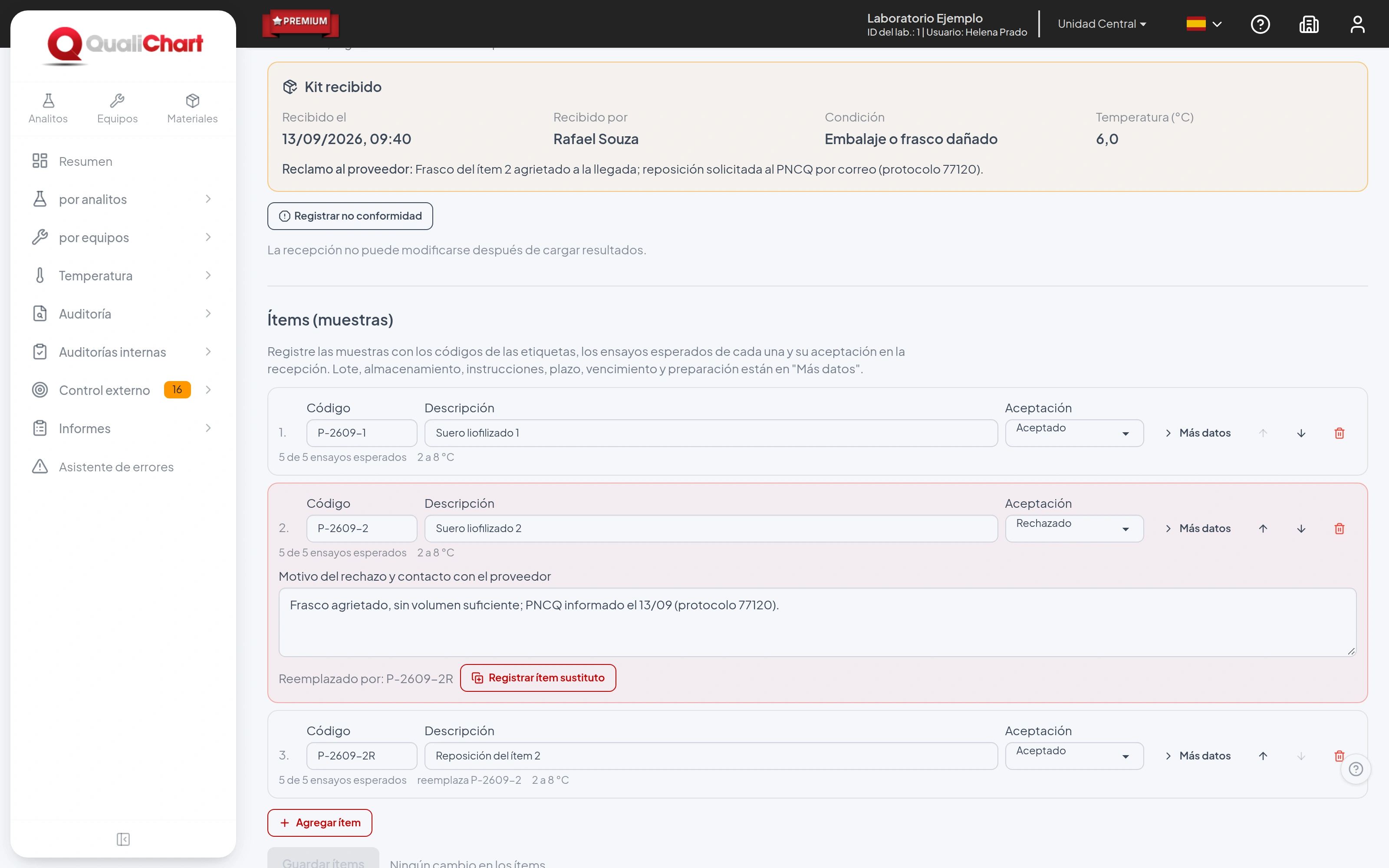
Un ítem rechazado no recibe resultados. Mientras no haya sustituto, la ronda muestra el aviso de material rechazado sin sustituto. Con material aceptado con reserva o rechazado, la pantalla ofrece Registrar no conformidad ya con la ronda y el origen Problema en la recepción.
10. Registre los resultados
La grilla tiene una fila por analito y equipo y una columna por ítem, con el plazo y la aceptación de cada uno. Solo los ensayos esperados reciben resultado: los ítems rechazados aparecen como material rechazado, y las celdas esperadas todavía vacías quedan destacadas.
- En Análisis, informe la fecha y el analista. Valen para los resultados nuevos, y Aplicar fecha y analista a todos los resultados los repite en los demás.
- Digite el número en la unidad del laboratorio. Debajo de la celda aparece el valor enviado al proveedor, convertido por el factor y con los decimales del formulario del proveedor. En los cualitativos, elija la opción de la escala.
- Haga clic en Guardar.
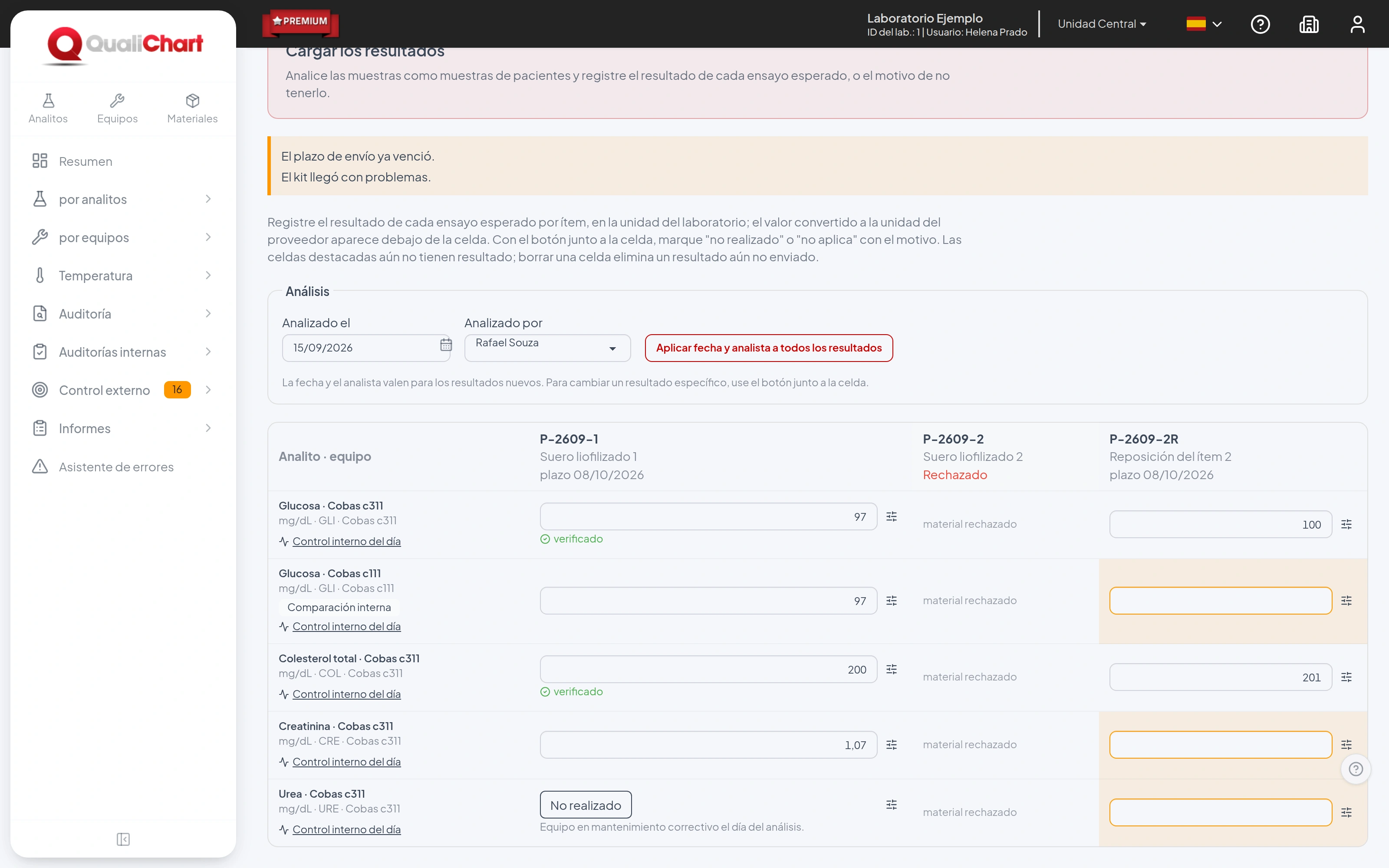
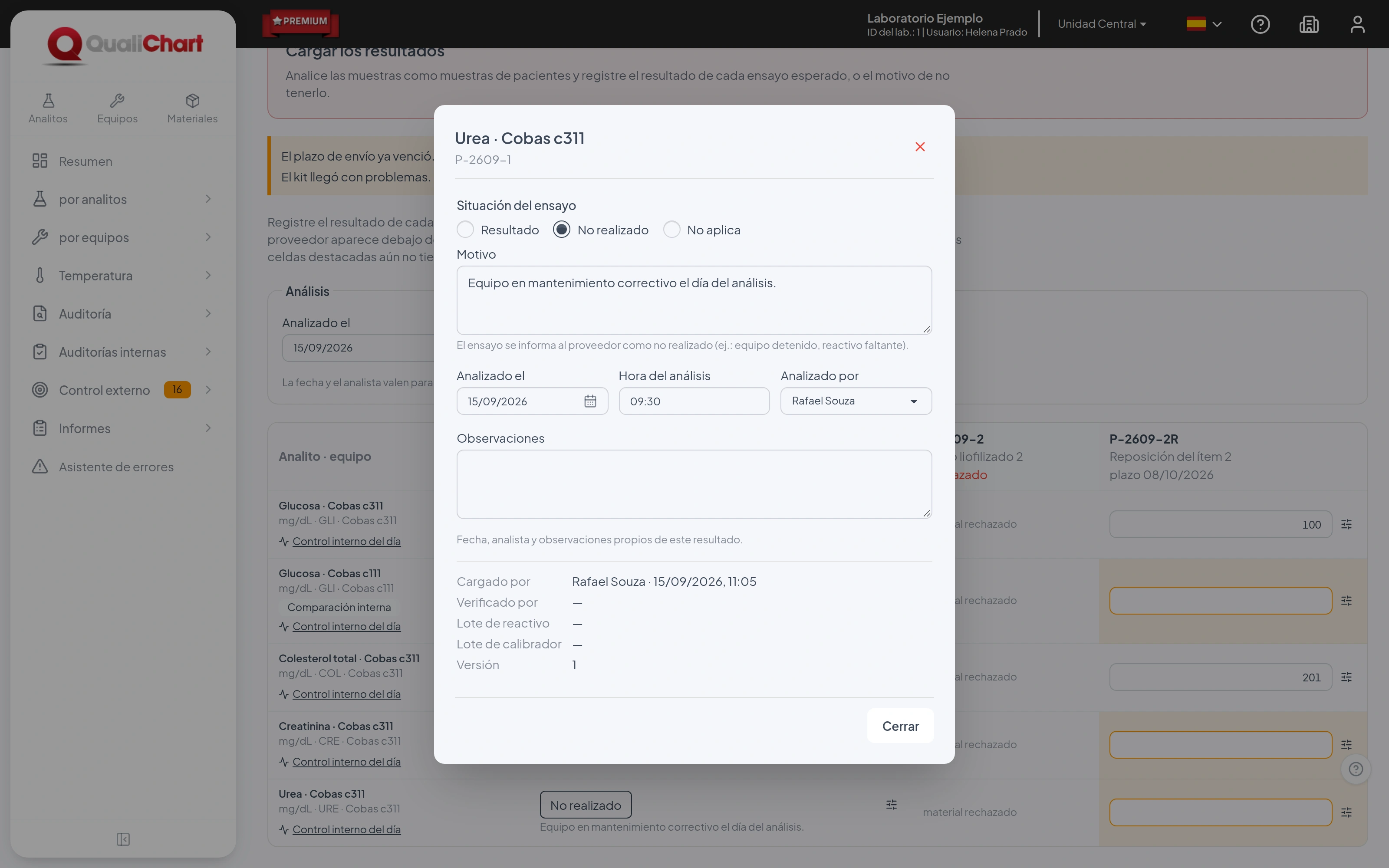
El botón junto a cada celda abre la Situación del ensayo: Resultado, No realizado o No aplica. No realizado se informa al proveedor, por ejemplo con el equipo parado; No aplica no se envía. El motivo es obligatorio, y la ventana guarda fecha, hora, analista y observaciones propios de ese resultado.
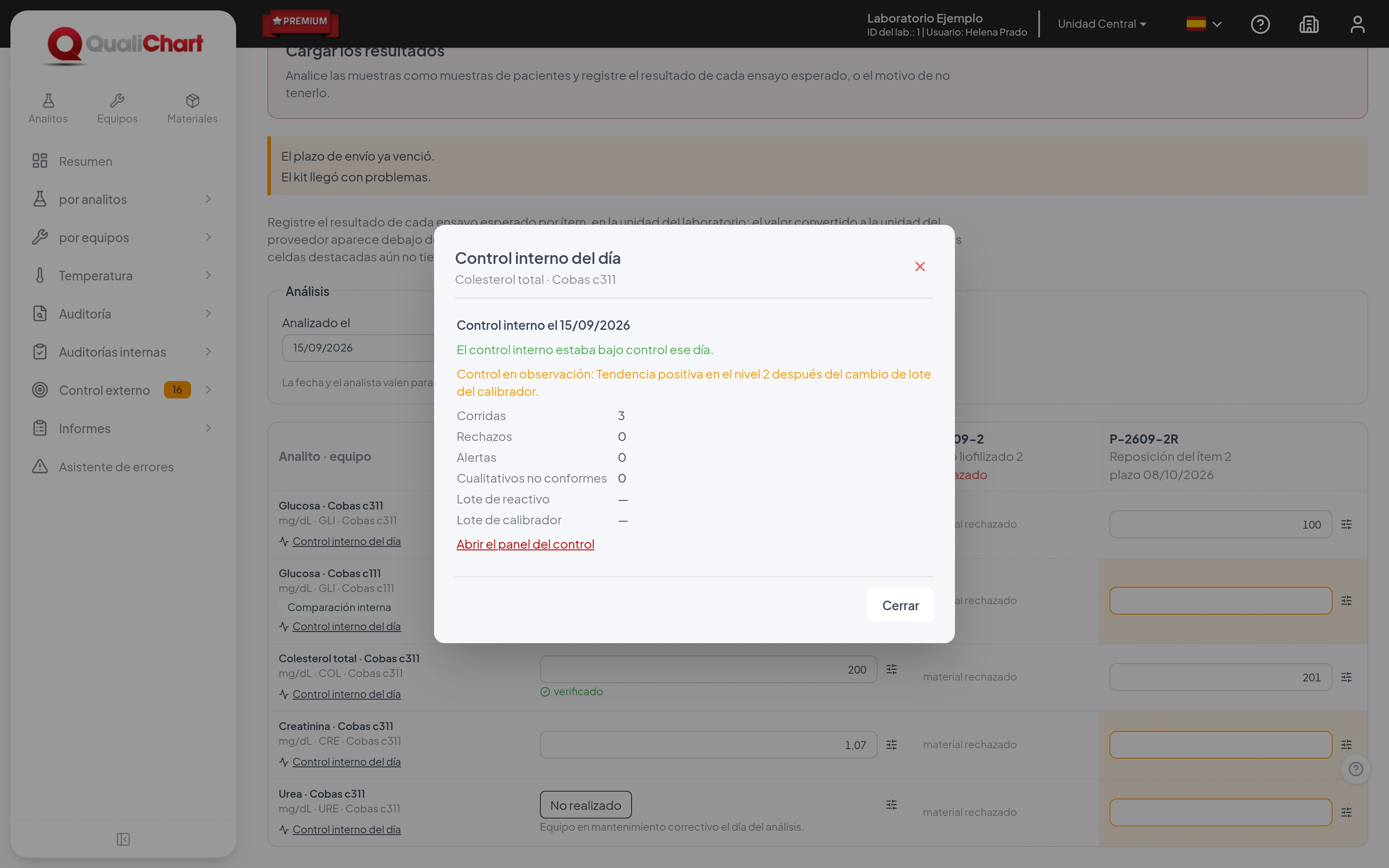
El enlace Control interno del día de cada fila muestra las corridas, rechazos, alertas y lotes de reactivo y calibrador en la fecha del análisis, y si el control estaba en observación. Sin corridas ese día, indica la más cercana en hasta 7 días.
- La fecha del análisis no puede ser futura ni anterior a la recepción. La hora es obligatoria en los ítems con Usar hasta.
- Un valor 5 veces o más por encima o por debajo del último valor asignado conocido genera un aviso para revisar la unidad y la coma decimal.
- Un resultado enviado no puede borrarse. Cambiarlo exige el Motivo de la corrección y crea una nueva versión, marcada para reenvío.
- Un resultado ya evaluado por el proveedor queda bloqueado.
11. Verifique los resultados
Con la verificación por otra persona exigida en la política, quien no cargó el resultado lo verifica contra el informe del equipo. Los resultados que usted cargó aparecen como esperando a otra persona.
- Marque los resultados y haga clic en Verificar seleccionados, o verifique todos los pendientes de una vez.
- Haga clic en Descargar hoja de transcripción para generar el PDF con los valores como los pide el formulario del proveedor, en el orden del portal.
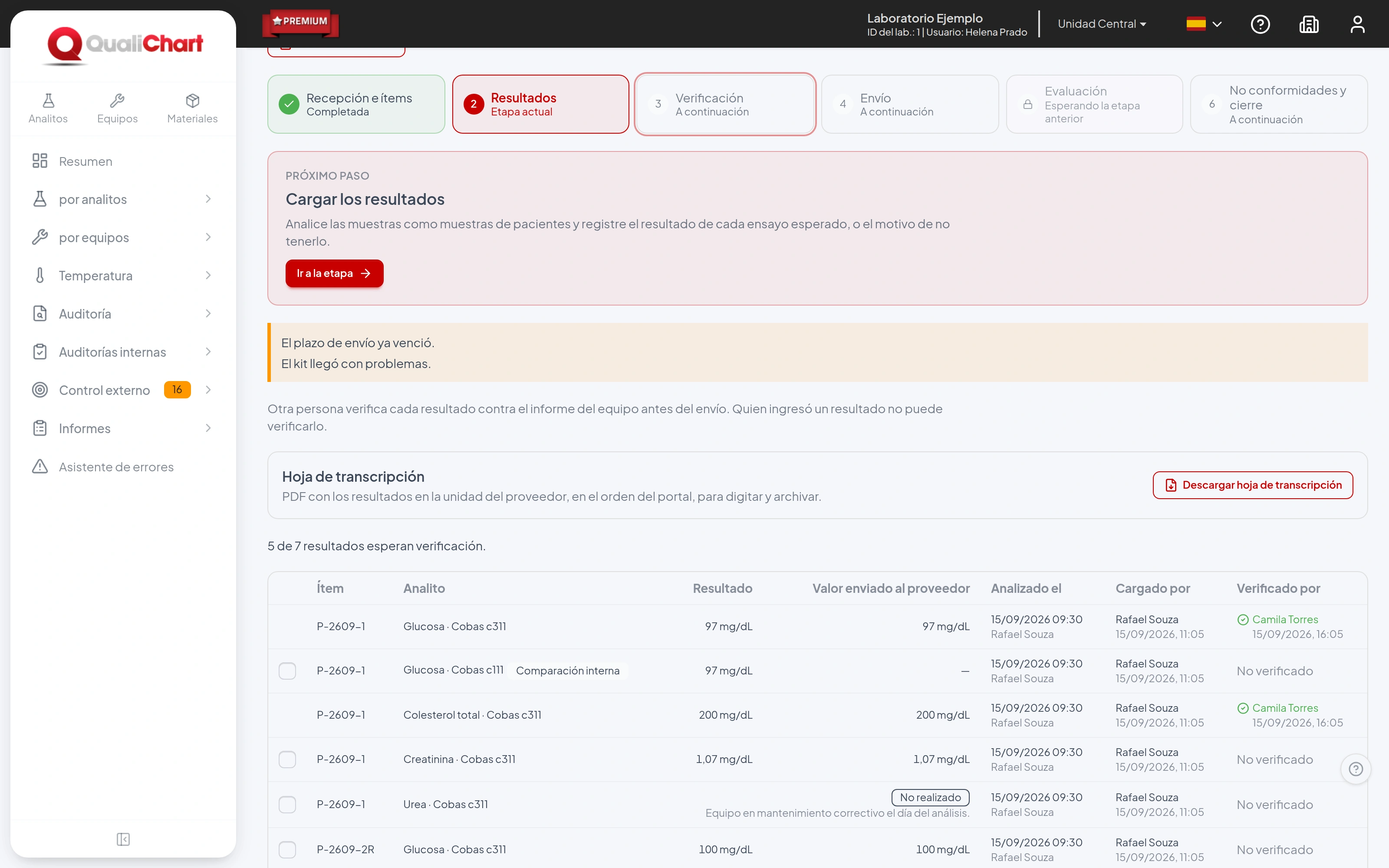
La tabla muestra ítem, analito, resultado del laboratorio, valor enviado al proveedor, fecha del análisis, quién cargó y quién verificó, e identifica comparaciones internas y versiones por reenviar. Cambiar un resultado deshace su verificación. Sin la exigencia en la política, la verificación sigue disponible, pero no bloquea el envío.
12. Registre el envío al proveedor
- Digite los resultados en el canal del proveedor usando la hoja de transcripción.
- En Resultados por enviar, revise los resultados marcados: por ítem, vienen los todavía no enviados en la versión actual, incluidos los ensayos no realizados. Con la verificación exigida, los resultados no verificados no pueden marcarse. Las comparaciones internas y los ensayos que no aplican no se envían.
- Informe Enviado el, con fecha y hora, y el Canal de envío: Portal del proveedor, Correo electrónico u Otro canal.
- Registre al menos una evidencia: el protocolo, el comprobante de envío (captura de pantalla o PDF de hasta 20 MB) o, marcando que el canal no proporciona protocolo ni comprobante, el motivo.
- Haga clic en el botón de registro, que muestra cuántos resultados se enviarán y, cuando falta algo, qué completar.
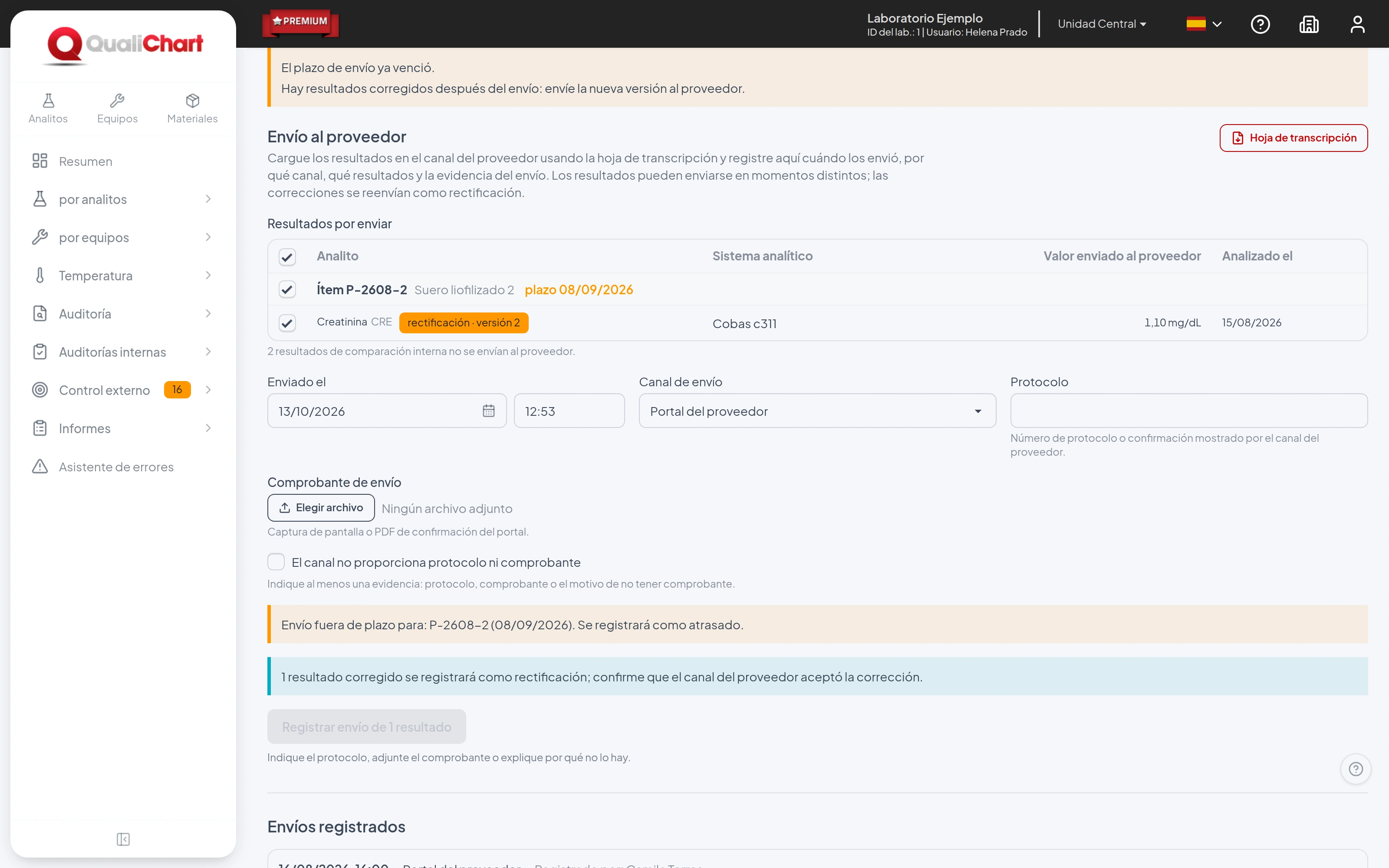
Cada envío congela una copia de los resultados enviados, con versión, ítem, analito, código, sistema, método, reactivo, situación, valor, unidad y decimales. La copia queda en Envíos registrados, con el canal, el protocolo o el motivo, el comprobante y quién lo registró.
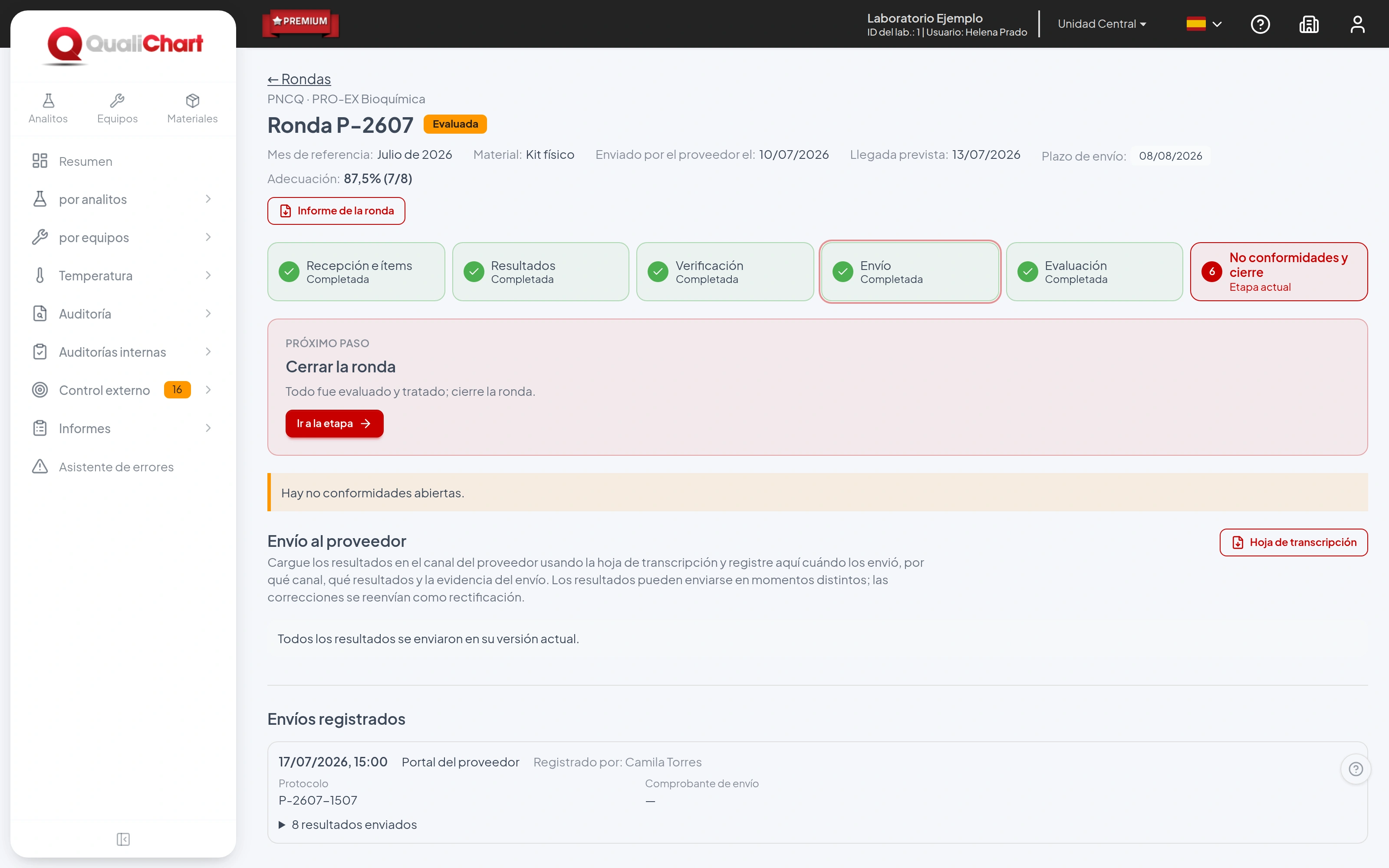
Los resultados pueden enviarse en momentos distintos, y un envío después del plazo del ítem queda marcado como fuera de plazo. El reenvío de una corrección se registra como Rectificación: confirme que el canal del proveedor aceptó la corrección. La ronda pasa a Enviada cuando todos los ensayos esperados que van al proveedor se enviaron en la versión actual; mientras falte alguno, la participación queda parcial.
13. Registre la evaluación del proveedor
Cuando el proveedor publique el informe de la ronda, abra la etapa Evaluación.
- Informe la Evaluación publicada el. La fecha es obligatoria para grabar calificaciones, no puede ser futura ni anterior al último envío e inicia el plazo de recurso.
- Informe el % de adecuación informado por el proveedor, para compararlo con el calculado, y adjunte el Informe de evaluación (PDF).
- Para cada resultado enviado, transcriba del informe el valor asignado, la desviación estándar, el criterio de aceptación, el número de participantes, el índice del proveedor y la Calificación. Los proveedores que califican por puntuación Z piden valor asignado y desviación estándar; los que califican por índice de desvío, valor asignado y límite o intervalo.
- En los cualitativos y semicuantitativos, informe el resultado esperado. En los descriptivos y en los ensayos informados como no realizados, registre solo la calificación del proveedor.
- Haga clic en Guardar la evaluación. Guardar los datos del informe graba solo la fecha, el porcentaje y el PDF.
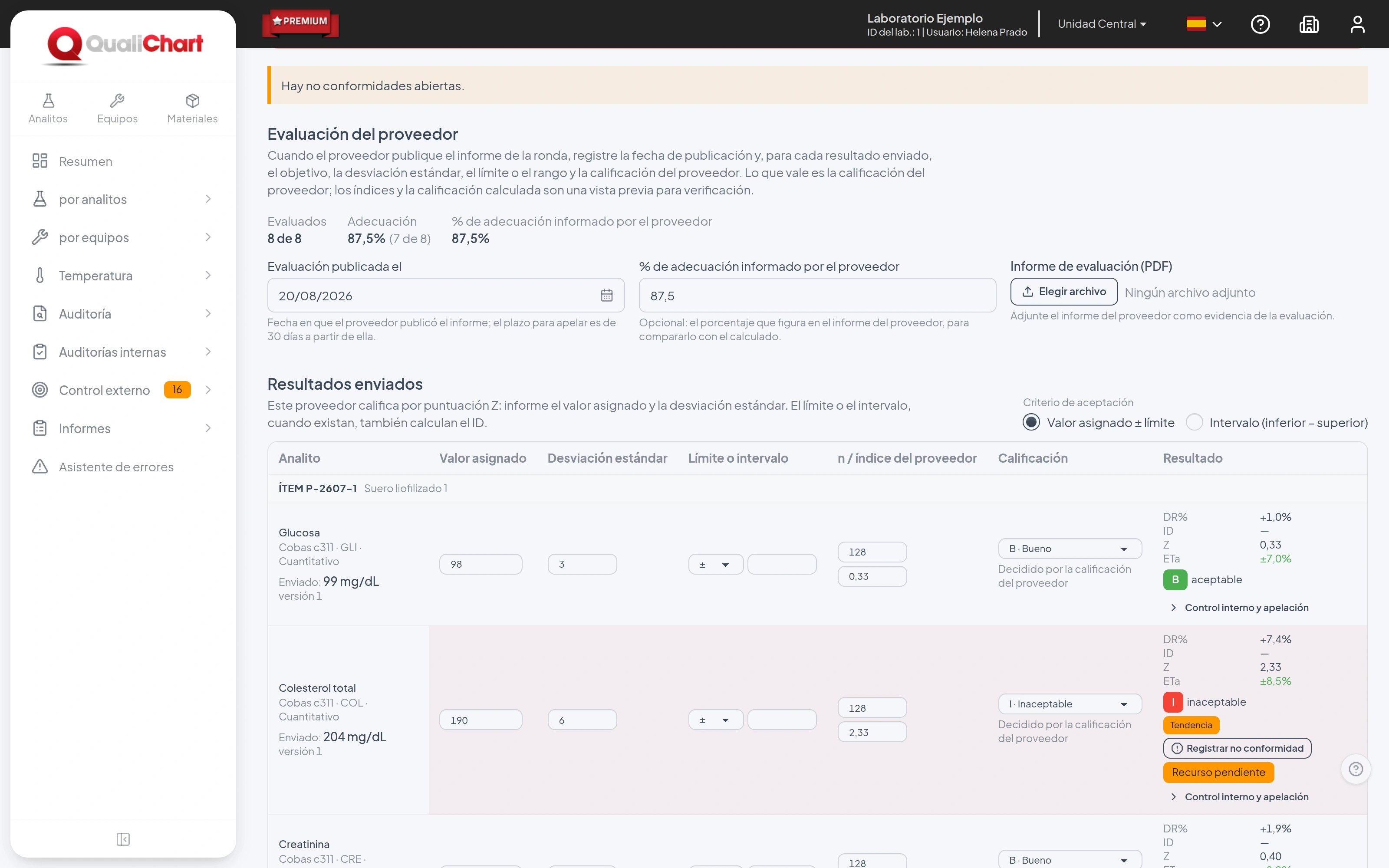
La calificación oficial es la del proveedor. Mientras usted digita, los índices y la calificación calculada por las reglas de la ronda aparecen como vista previa, para compararlos con el informe. La vista previa solo preselecciona la calificación: lo que se graba es la calificación elegida, que debe ser la del informe. Después de guardada, la fila indica Decidido por la calificación del proveedor y, cuando la calificación difiere de la calculada, muestra la calculada.
| Índice | Cálculo | Lectura |
|---|---|---|
| DRM (desvío relativo a la media) | (resultado − valor asignado) ÷ |valor asignado| × 100 | Desvío porcentual con signo, comparado con el ETa. |
| ID (índice de desvío) | (resultado − valor asignado) ÷ límite; con intervalo, usa la mitad del lado del resultado | |ID| ≤ 1 está dentro del criterio del proveedor. |
| Z (puntuación Z) | (resultado − valor asignado) ÷ DE del grupo | Usado por los proveedores que califican por desviaciones estándar. |
| ETa (error total admisible) | ETa porcentual y absoluto del registro del analito, en la unidad del proveedor; vale el mayor | Dentro del ETa cuando |DRM| ≤ ETa. Informativo en la evaluación del proveedor. |
Las alertas son Cerca del límite, para |ID| a partir del índice de alerta de la política, Sobre el ETa, Calificación ≠ calculada y Tendencia, cuando los desvíos quedaron del mismo lado del valor asignado en las últimas rondas consecutivas definidas en la política. Los ítems de una ronda cuentan como un punto. El ETa y los índices sirven para comparación y alertas; nunca deciden una evaluación oficial.
Cada evaluación guardada se anota, con el prefijo CEQ:, en la observación de la última corrida del control. Un resultado evaluado por el proveedor ya no puede cambiarse en la etapa Resultados; la evaluación puede corregirse hasta el cierre de la ronda.
13.1 Comparaciones internas
Cada equipo vinculado en Comparar con a un sistema que envía se evalúa automáticamente en el mismo ítem, con el valor asignado, la desviación estándar y el límite o el intervalo registrados para ese envío. Con la verificación exigida en la política, la comparación ocurre solo después de verificado el resultado. Como no hay calificación del proveedor, decide el criterio del proveedor, después el intervalo aceptable y, por último, el ETa del analito.
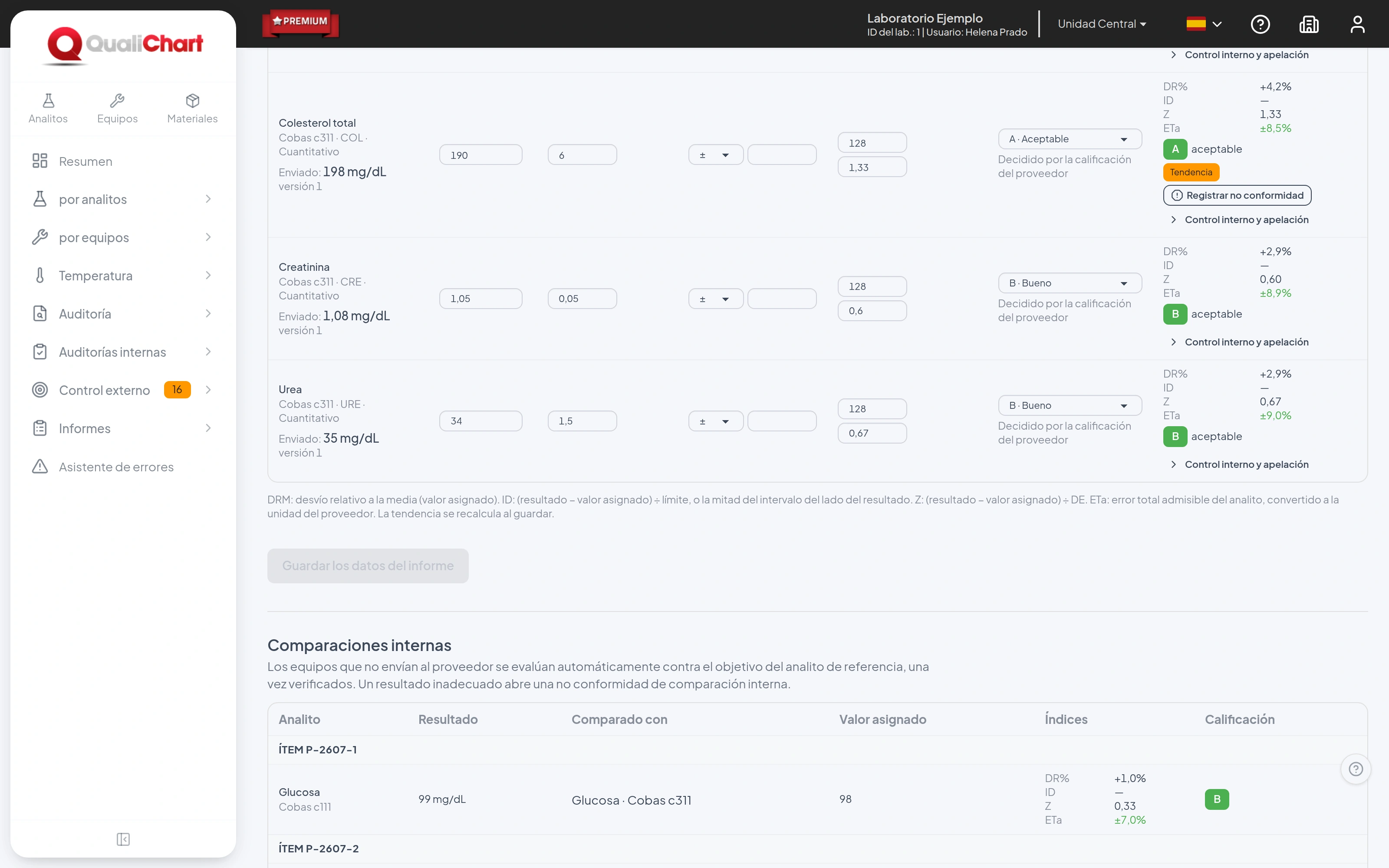
La tabla Comparaciones internas, de solo lectura, muestra con quién se comparó cada equipo, el valor asignado, los índices y la calificación, o lo que todavía falta para la comparación. Una comparación interna inadecuada abre una no conformidad propia. Estas evaluaciones no entran en la adecuación del proveedor ni tienen recurso, pero aparecen en el desempeño por analito.
13.2 Recursos
- Si el laboratorio no está de acuerdo con la evaluación, abra los detalles de la fila en Control interno y apelación, en la etapa Evaluación, o use Recursos en la página de la no conformidad.
- Haga clic en Registrar recurso e informe la fecha, la justificación y el documento. La fecha no puede ser anterior a la publicación de la evaluación.
- Cuando el proveedor responda, registre la Decisión del proveedor, con fecha no anterior al recurso.
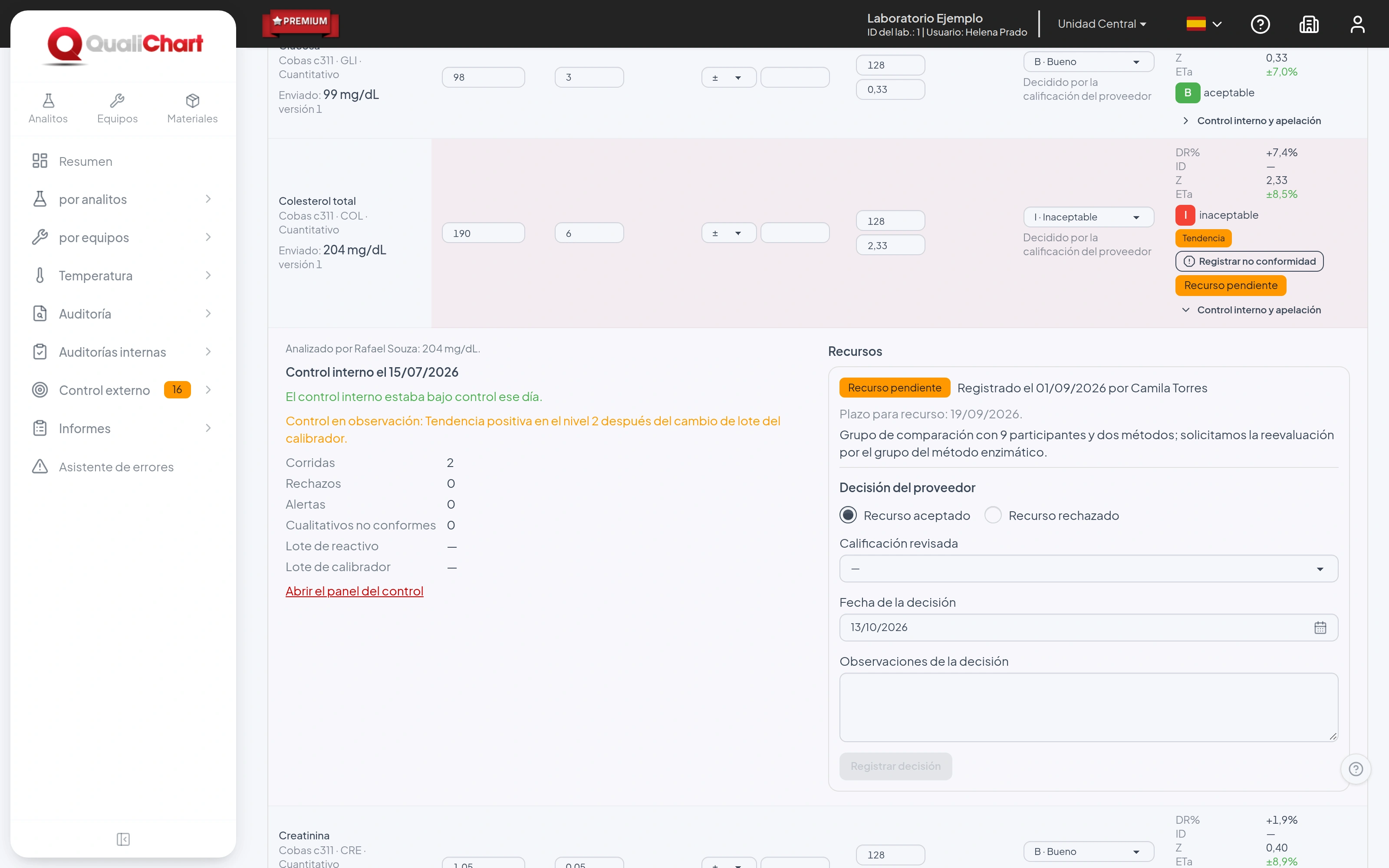
El plazo se cuenta desde la publicación de la evaluación según las reglas de la ronda; en la plantilla PNCQ, 30 días. Después, el recurso se rechaza. Un recurso aceptado exige la Calificación revisada, que sustituye la calificación, mientras la original queda en el recurso, y recalcula la aceptación, la adecuación de la ronda y las no conformidades. Un recurso rechazado mantiene la calificación. Cada evaluación tiene como máximo un recurso pendiente, y las comparaciones internas no tienen recurso.
14. Trate las no conformidades
Al guardar la evaluación, cada analito y equipo con resultado inadecuado que entra en el cálculo abre automáticamente una no conformidad en la ronda, ya vinculada a los resultados. El origen es Resultado inadecuado o Comparación interna inadecuada. Una ronda marcada como no realizada sin ausencia justificada abre el origen Ronda no realizada.
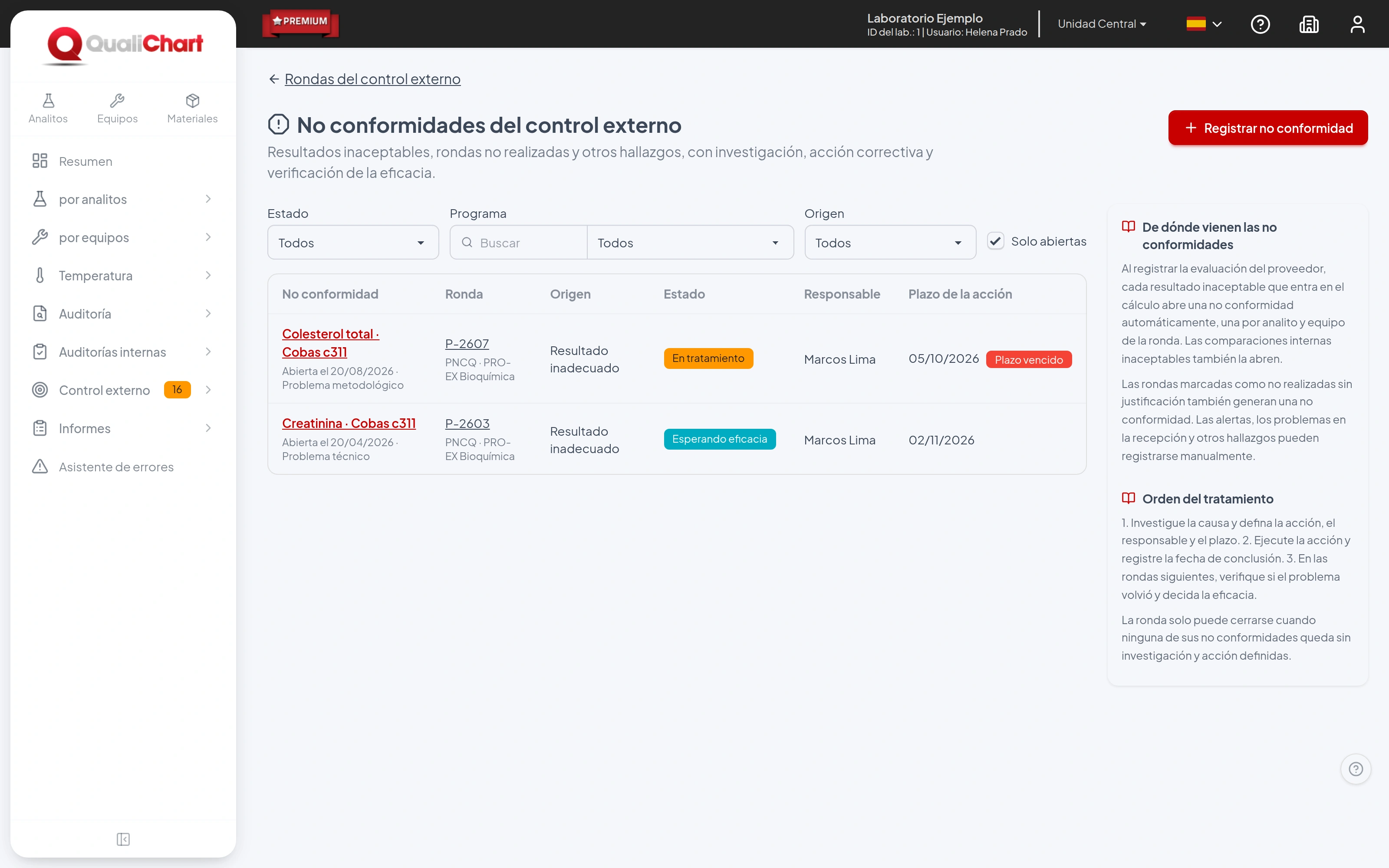
La lista filtra por situación, programa y origen, muestra solo las abiertas por defecto y destaca las de plazo vencido.
14.1 Registro manual
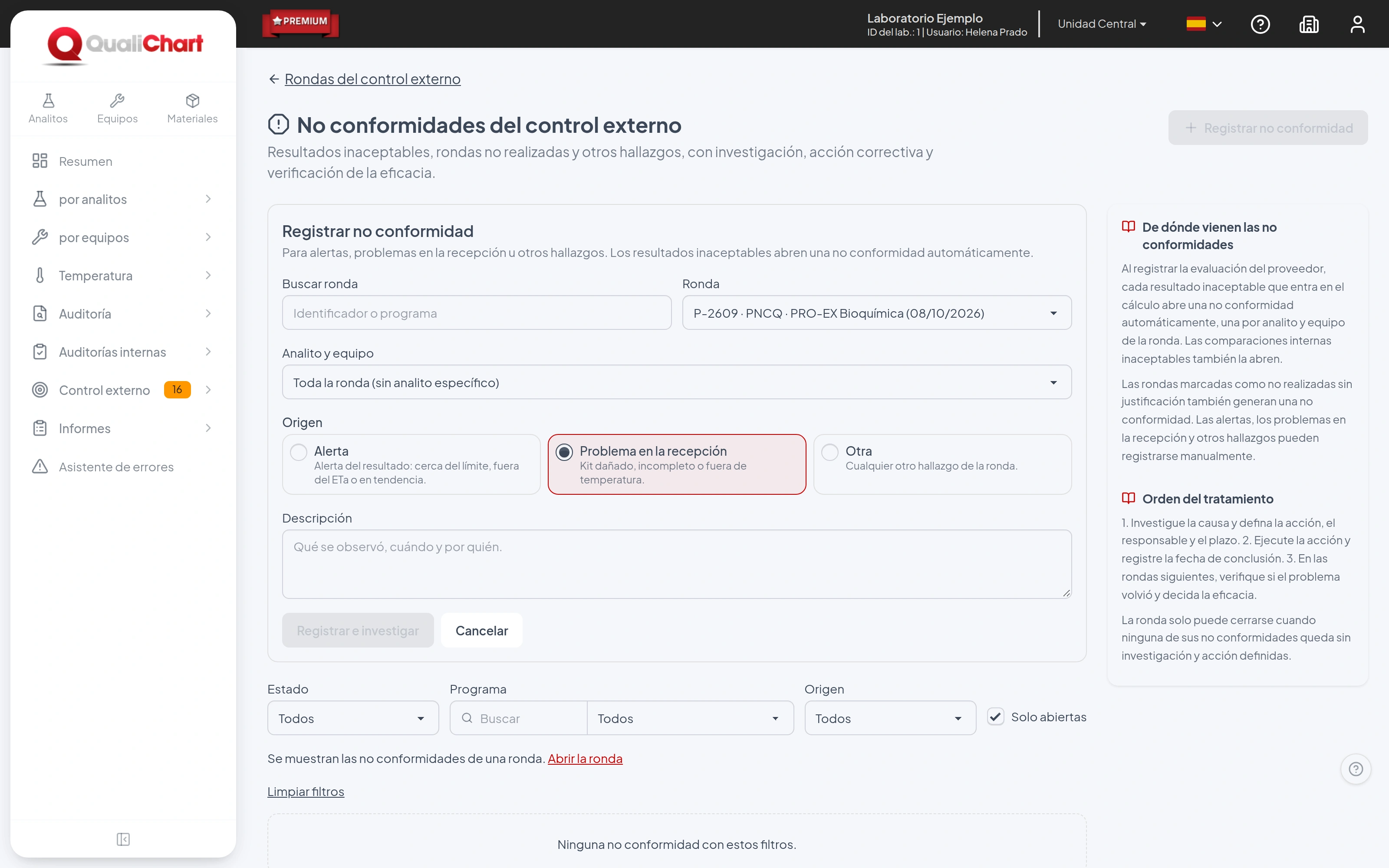
Para alertas, problemas en la recepción u otros hallazgos, use Registrar no conformidad en las alertas de la fila o en el material con problema: la ronda y el origen ya vienen completados. También puede abrir No conformidades y hacer clic en Registrar no conformidad:
- Busque y elija la ronda.
- Elija el analito y equipo o la ronda entera.
- Elija el origen: Alerta, Problema en la recepción u Otra.
- Describa lo observado, cuándo y por quién, y haga clic en Registrar e investigar.
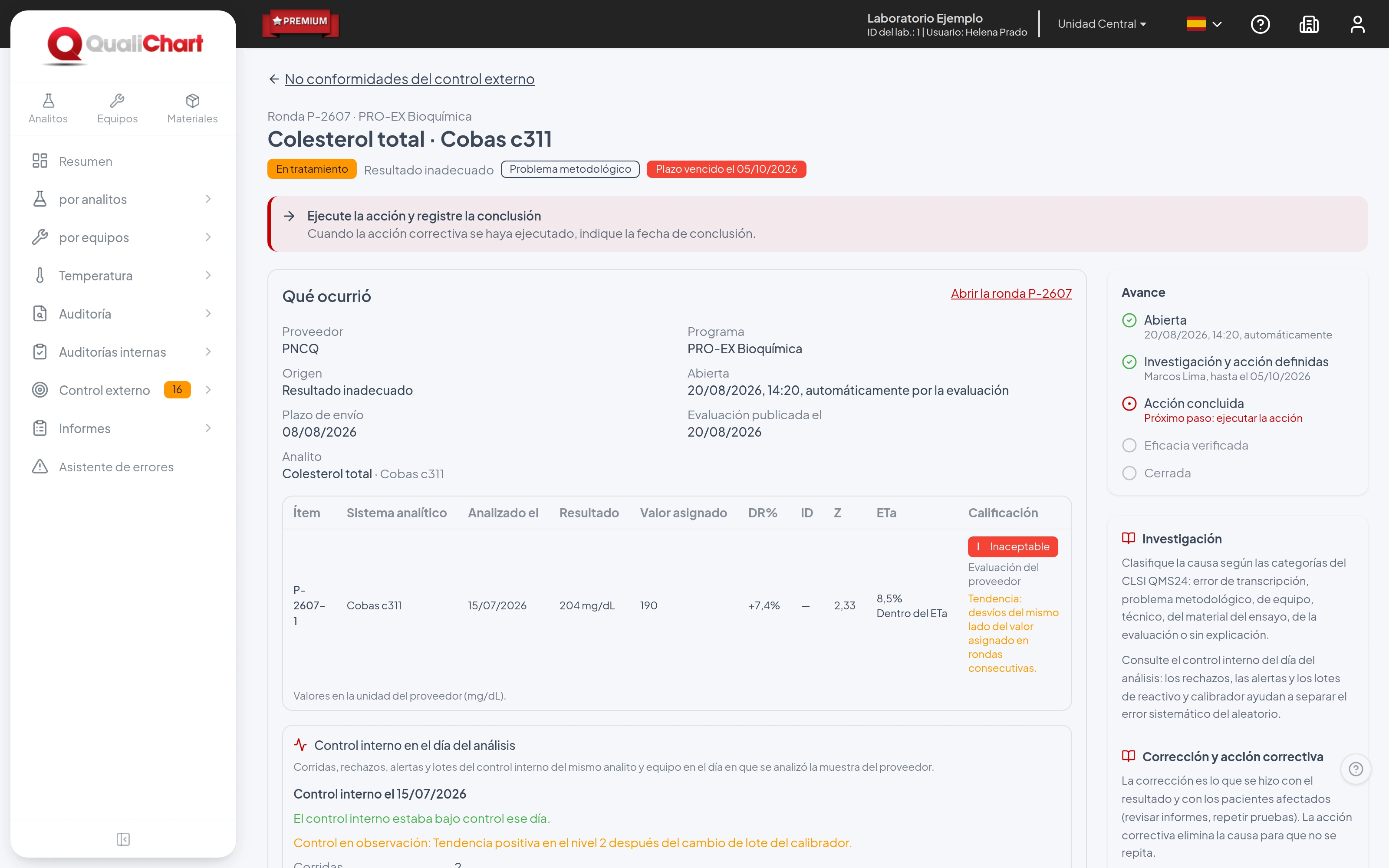
La página de la no conformidad muestra el próximo paso y, en Qué ocurrió, la ronda, el analito, el origen, quién la abrió, los resultados con valor asignado, índices, ETa, calificación y alertas, y el control interno del día del análisis, que ayuda a separar el error sistemático del aleatorio. Avance sigue las etapas Abierta, Investigación y acción definidas, Acción concluida, Eficacia verificada y Cerrada, con fechas y responsables.
14.2 Investigación y plan de acción
En Investigación y plan de acción, registre:
- la Categoría, la Causa raíz y las Causas del catálogo, el mismo usado en los rechazos del CCI;
- el Impacto en pacientes, que puede ser no evaluado, sin impacto, posible o confirmado, con la evaluación de los informes o del período afectado;
- la Corrección inmediata, lo que se hizo con el resultado y los informes, y la Acción correctiva, lo que elimina la causa;
- el Responsable, el Plazo de la acción, la intervención en el equipo de los últimos 12 meses y documentos de hasta 20 MB.
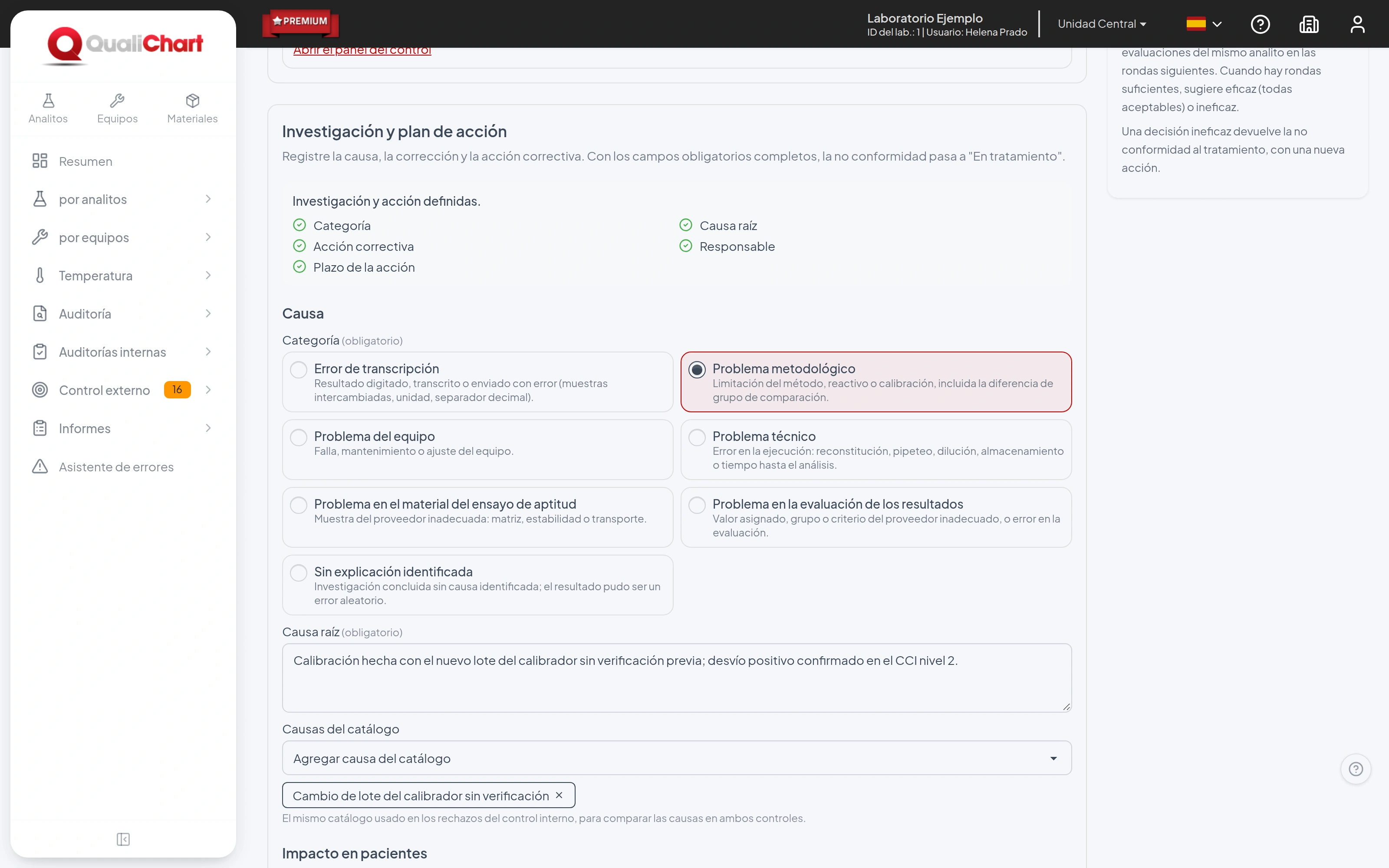
La lista en la parte superior del formulario indica lo que falta. Con categoría, causa raíz, acción correctiva, responsable y plazo completados, Guardar investigación pasa la no conformidad a En tratamiento. La investigación puede editarla quien tiene Cargar resultados o Aprobar y cerrar, hasta el cierre.
| Categoría | Cuándo usar |
|---|---|
| Error de transcripción | Resultado digitado, transcrito o enviado con error, como intercambio de muestras, unidad o coma decimal. |
| Problema metodológico | Limitación del método, reactivo o calibración, incluida la diferencia de grupo de comparación. |
| Problema del equipo | Falla, mantenimiento o ajuste del equipo. |
| Problema técnico | Error en la ejecución: reconstitución, pipeteo, dilución, almacenamiento o tiempo hasta el análisis. |
| Problema en el material del ensayo de aptitud | Muestra del proveedor inadecuada: matriz, estabilidad o transporte. |
| Problema en la evaluación de los resultados | Valor asignado, grupo o criterio del proveedor inadecuado, o error en la evaluación. |
| Sin explicación identificada | Investigación concluida sin causa identificada; el resultado puede haber sido un error aleatorio. |
14.3 Conclusión de la acción y eficacia
- Ejecutada la acción, informe la fecha en Conclusión de la acción y haga clic en Registrar conclusión de la acción. La no conformidad pasa a Esperando eficacia.
- Verificación de la eficacia reúne los análisis del mismo analito y equipo hechos después de esa fecha, ya evaluados y que entran en el cálculo. Después del número de rondas de la política, el sistema sugiere Eficaz, cuando todos fueron adecuados, o Ineficaz.
- Quien tiene Aprobar y cerrar registra la decisión en cualquier momento. Eficaz y No aplica cierran la no conformidad; Ineficaz la devuelve a tratamiento, sin la fecha de conclusión, para una nueva acción. Ineficaz y No aplica exigen justificación.
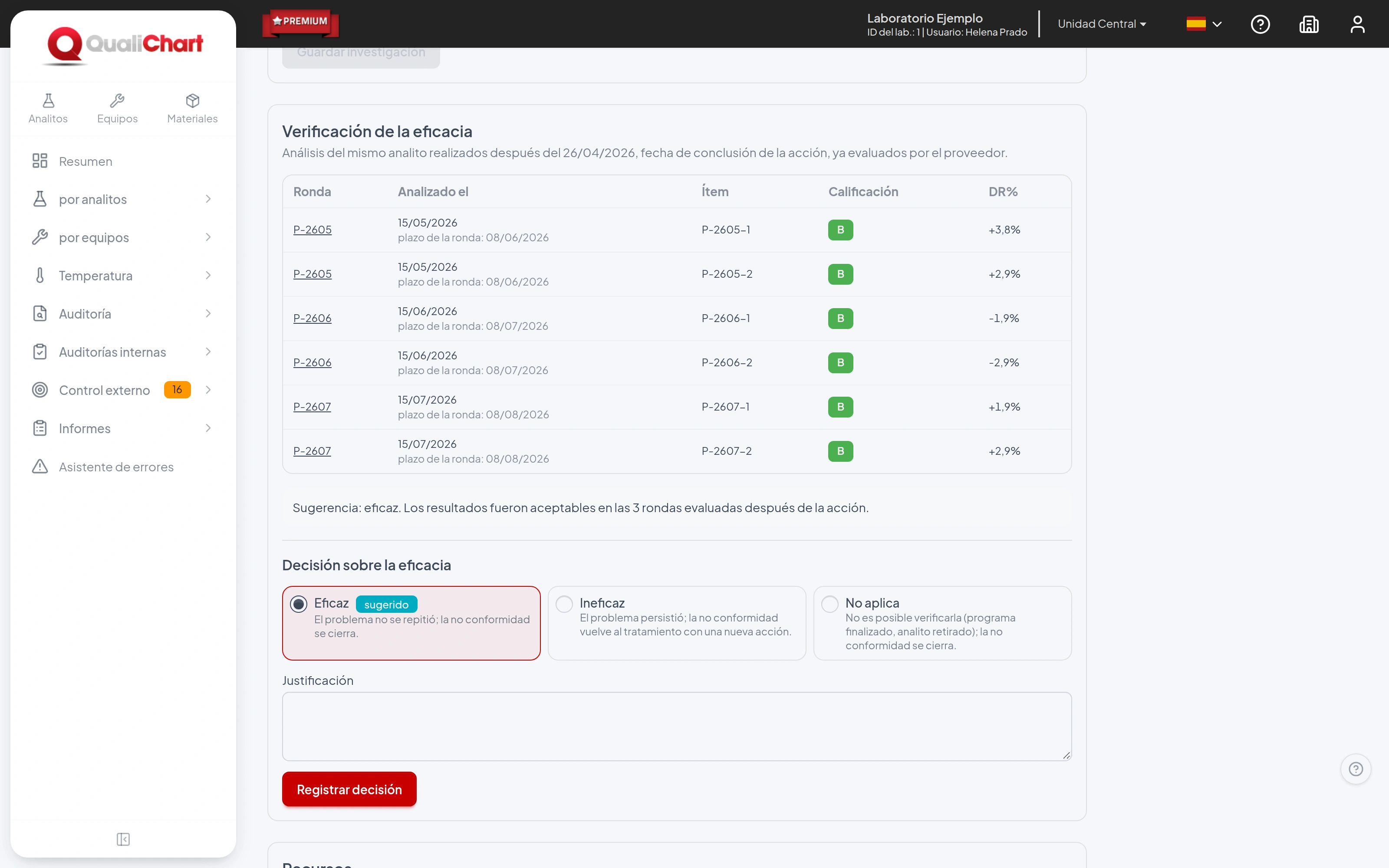
La verificación usa la fecha del análisis, no el plazo de la ronda, y deja fuera los análisis de la propia ronda y los de rondas canceladas. El cierre se anota en la última corrida del control, con el prefijo CEQ:.
15. Cierre la ronda
La etapa No conformidades y cierre lista las no conformidades de la ronda con origen, analito, categoría, responsable, plazo y situación, y el botón para abrir cada una.
- Compruebe que todos los resultados enviados fueron evaluados y que cada no conformidad tiene investigación y acción definidas.
- Haga clic en Cerrar la ronda. La acción exige el permiso Aprobar y cerrar y la ronda Evaluada.
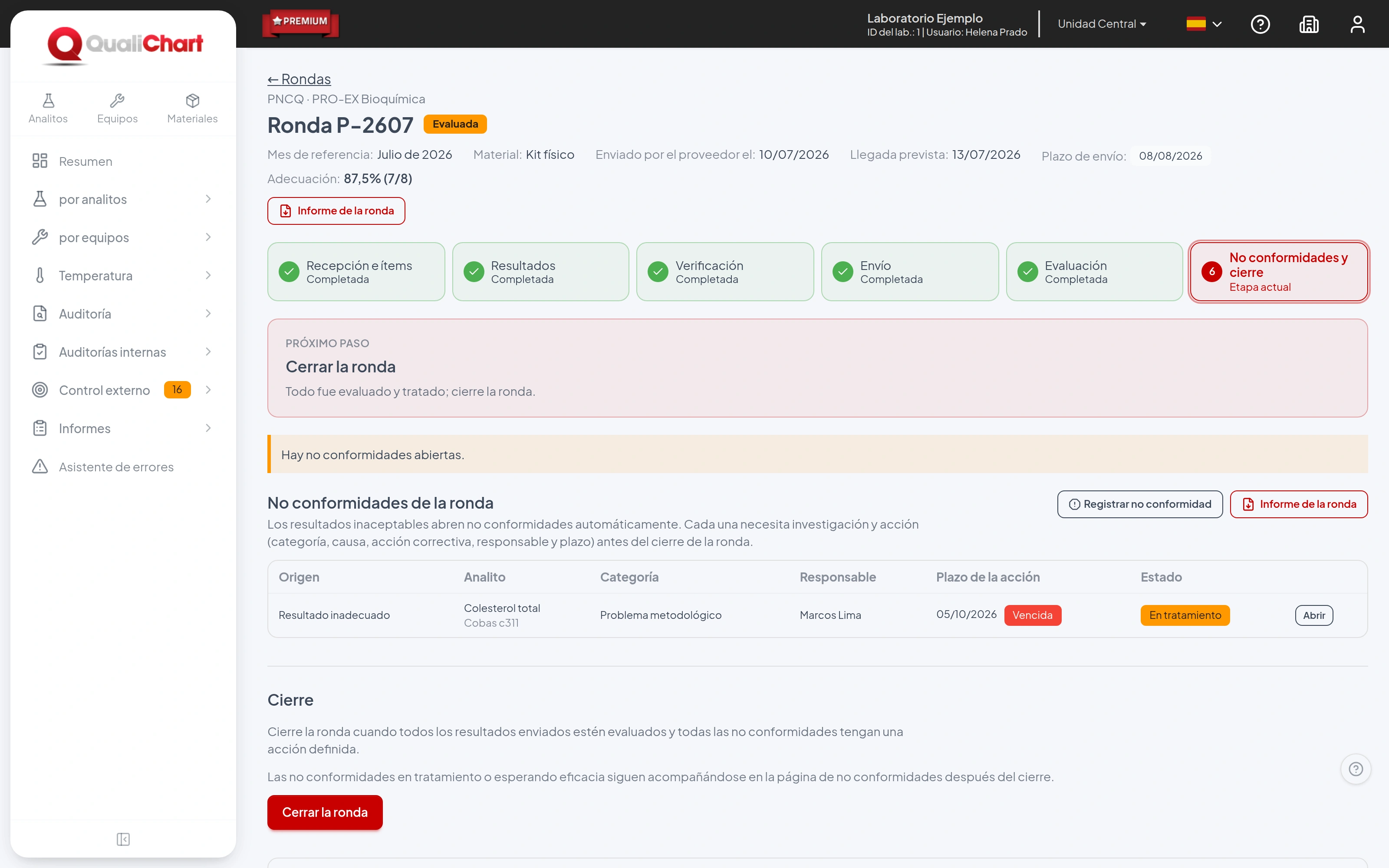
Las no conformidades en tratamiento o esperando eficacia siguen acompañadas en la página de no conformidades después del cierre. Cerrada la ronda, los resultados, envíos y evaluaciones ya no pueden cambiarse.
En Ronda no realizada, cancelada o reglas del proveedor están las acciones de excepción:
- Registrar como no realizada exige el permiso Verificar y enviar y solo aparece sin envíos. Pide el motivo y cuenta la ronda como no realizada en el ciclo. Marque Ausencia justificada cuando la ausencia tiene justificación documentada, como un kit no entregado; en ese caso, no se abre no conformidad.
- Cancelar la ronda exige el permiso Gestionar proveedores y programas y sirve para rondas canceladas por el proveedor o registradas por error, que no cuentan en el desempeño.
- Actualizar reglas del proveedor, con el mismo permiso, aplica las reglas actuales del registro mientras el proveedor todavía no evaluó ningún resultado de la ronda.
Registrar como no realizada y cancelar no pueden deshacerse.
16. Siga el desempeño del ciclo
En Control externo › Desempeño, elija el programa y el ciclo. El ciclo sigue las reglas del proveedor, y cada ronda entra en el ciclo de su mes de referencia, aunque el plazo de envío caiga en el ciclo siguiente. Una recuperación cuenta en el mes de referencia de la ronda que recupera, y las rondas canceladas quedan fuera.
- Rondas enviadas sobre las previstas, con las de envío parcial o las ya evaluadas por el proveedor.
- Rondas no realizadas, con las ausencias justificadas y las recuperadas.
- Adecuación, los resultados adecuados entre los contados, con la franja anual.
- Certificado, con la elegibilidad y la indicación de que se registró el certificado del ciclo.
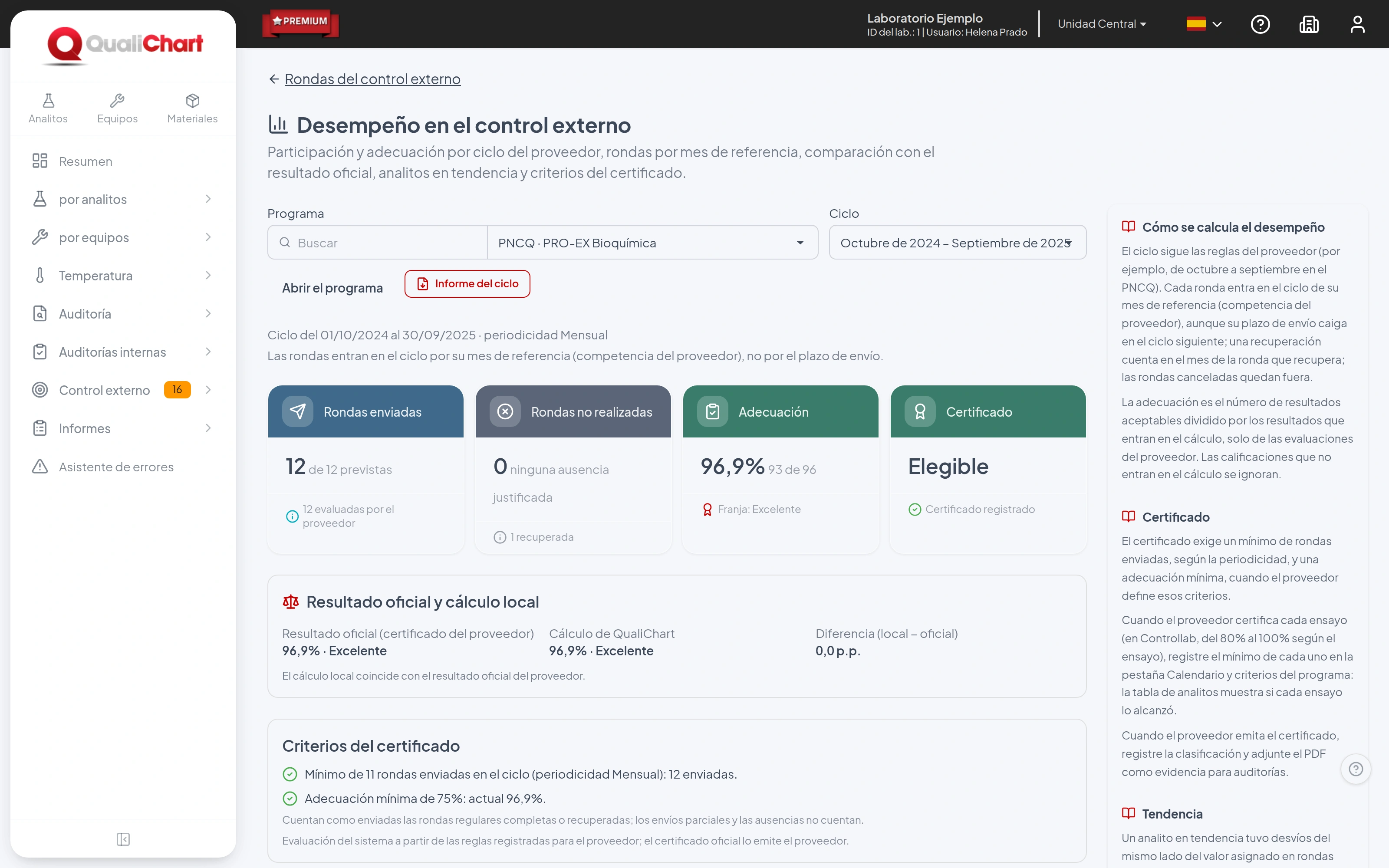
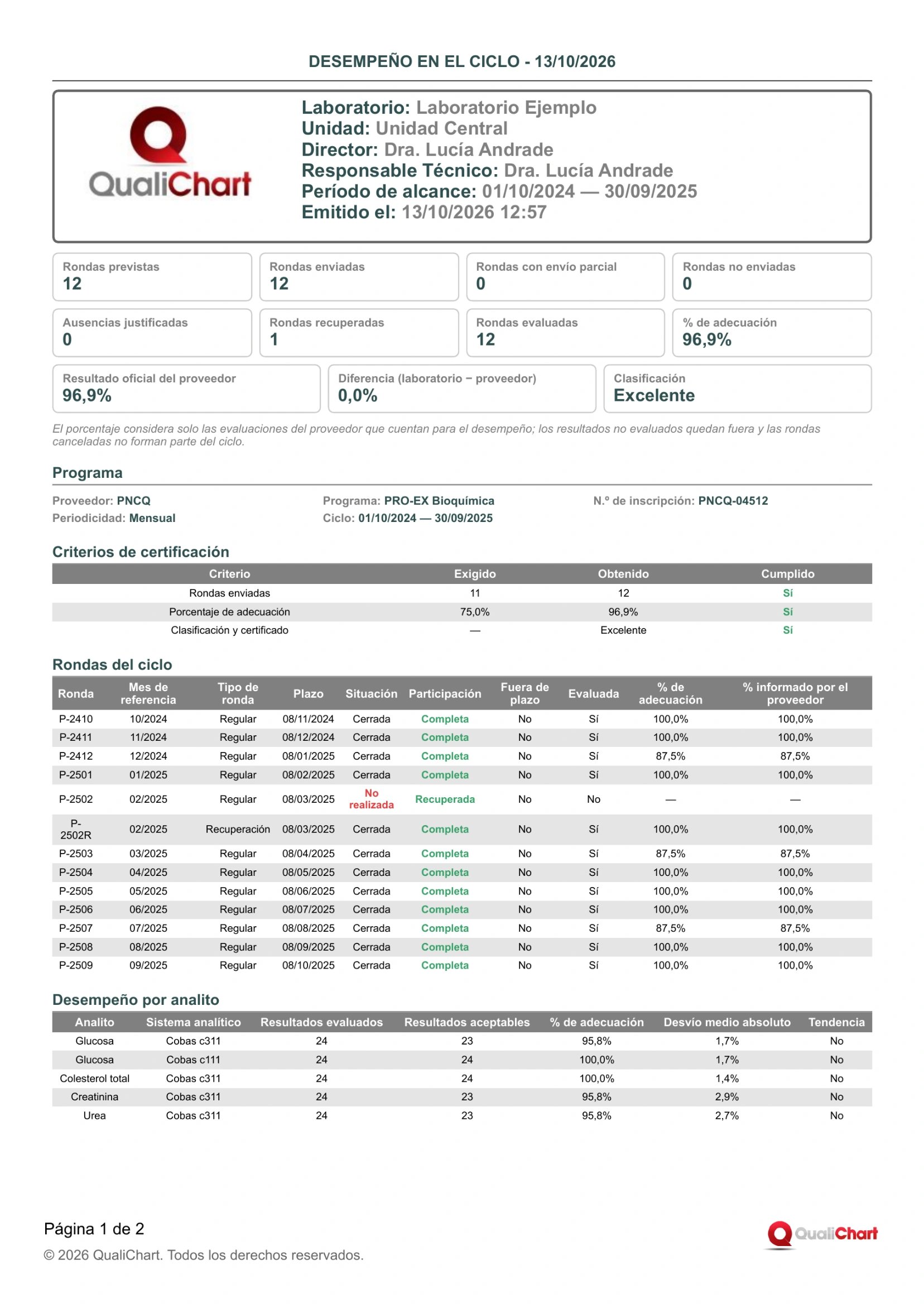
La adecuación considera solo las evaluaciones oficiales del proveedor que entran en el cálculo, de las rondas regulares y de recuperación. Calificaciones como no evaluado, método cancelado y cantidad insuficiente quedan fuera, igual que las comparaciones internas y las rondas educativas. En el ejemplo, 93 resultados adecuados entre 96 contados dan 96,9%, franja Excelente en la plantilla PNCQ.
Resultado oficial y cálculo local pone lado a lado el resultado del certificado del proveedor, el cálculo de QualiChart y la diferencia en puntos porcentuales. Cuando hay diferencia, revise si todas las evaluaciones se transcribieron y si las reglas del proveedor están actualizadas: el resultado oficial prevalece. Criterios del certificado compara las rondas enviadas con el mínimo de la periodicidad y la adecuación con el mínimo del proveedor.
| Participación | Significado | Cuenta como enviada |
|---|---|---|
| Completa | Todos los ensayos esperados que van al proveedor se enviaron en la versión actual. | Sí |
| Parcial | Se envió parte de los ensayos esperados; los demás siguen pendientes o hay corrección por reenviar. | No |
| Pendiente | Todavía no se envió nada. | No |
| No realizada | La ronda se registró como no realizada, sin justificación. | No |
| Ausencia justificada | No realizada, con justificación registrada; no abre no conformidad. | No |
| Recuperada | La ausencia o el material rechazado se cubrió con una ronda de recuperación completa. | Sí |
| Cancelada | Cancelada; no cuenta en el ciclo. | — |
16.1 Rondas, analitos y tendencia
Rondas del ciclo lista cada ronda con mes de referencia, plazo, participación, situación y las adecuaciones calculada e informada por el proveedor. Analitos muestra, por analito y sistema analítico, incluidas las comparaciones internas, los resultados evaluados y adecuados, la adecuación, el DRM medio y la marca de Tendencia cuando los desvíos quedaron del mismo lado del valor asignado en las últimas rondas consecutivas.
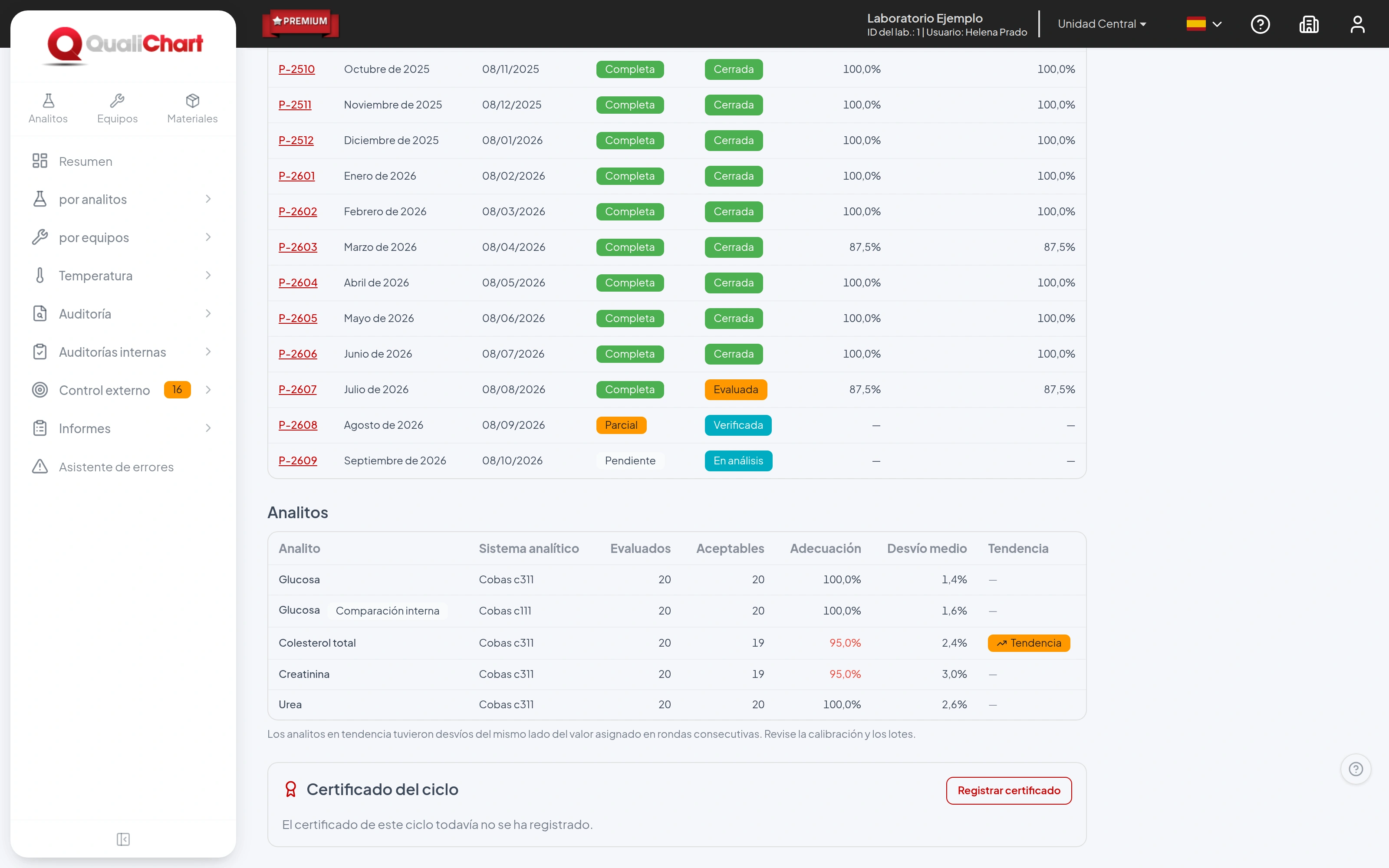
Investigue la calibración y los lotes de un analito en tendencia antes de que el resultado se vuelva inadecuado. El botón Informe del ciclo genera el PDF del desempeño.
16.2 Criterio del certificado por ensayo
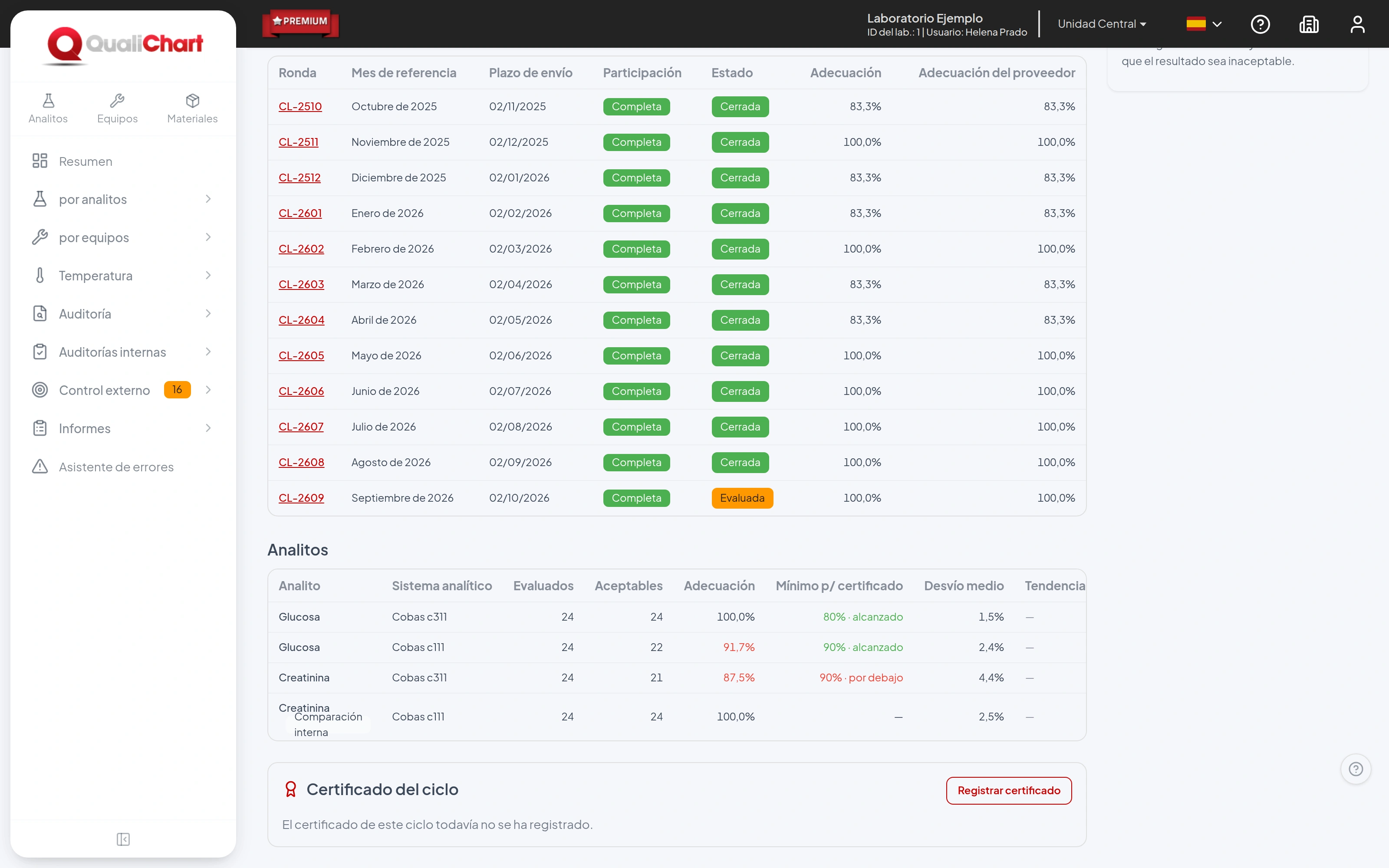
Cuando el ciclo tiene mínimos por ensayo, la tarjeta Certificado muestra cuántos ensayos alcanzan el mínimo, y la tabla Analitos gana la columna Mínimo p/ certificado, con alcanzado o por debajo. Un ensayo con mínimo y sin evaluación en el ciclo aparece sin adecuación. El certificado emitido por el proveedor sigue siendo la referencia oficial.
16.3 Certificado del ciclo
- Cuando el proveedor emita el certificado, haga clic en Registrar certificado en la tarjeta Certificado del ciclo de la pantalla de desempeño o en la pestaña Certificados del programa.
- Informe la clasificación del proveedor, la adecuación informada, la fecha de emisión, el archivo del certificado y las observaciones.
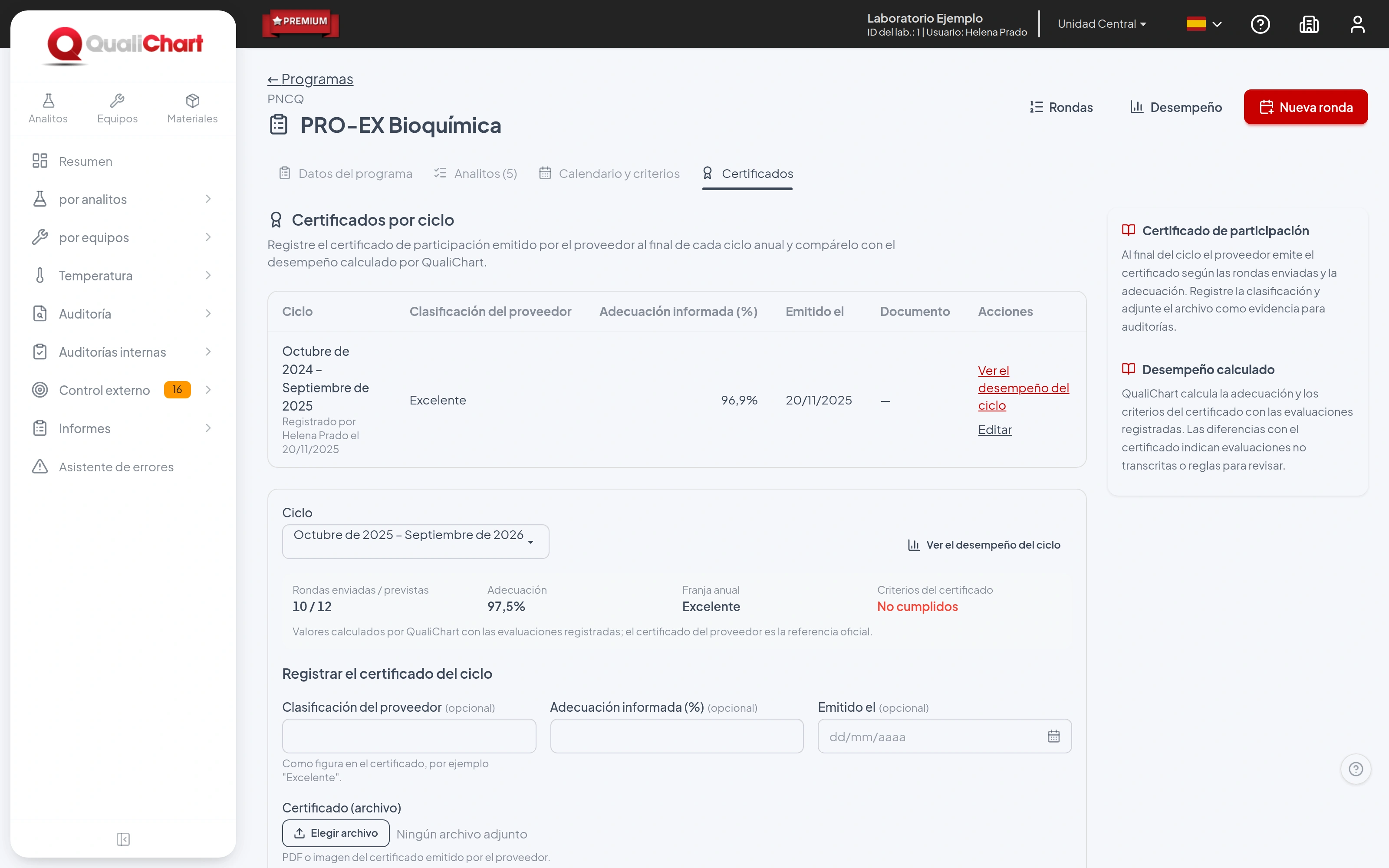
Hay un certificado por programa y ciclo; registrarlo de nuevo actualiza el existente. La pestaña Certificados muestra, junto a cada certificado, las rondas enviadas, la franja anual y los criterios calculados por QualiChart. Las diferencias indican evaluaciones no transcritas o reglas por revisar. Registrar certificados exige el permiso Gestionar proveedores y programas. Terminado el ciclo, los programas cuyo proveedor define criterios de certificado muestran el pendiente Certificado del ciclo no registrado.
17. Reciba las alertas por correo
Con Enviar alertas diarias por correo electrónico activada en la política, QualiChart envía una vez al día, a las 7 h (hora de Brasilia), un correo con los pendientes del control externo de cada unidad, solo cuando hay al menos uno. Los administradores reciben los pendientes de todas las unidades; los demás usuarios, los de su unidad que corresponden a sus permisos. Cada ítem trae el plazo o la fecha de referencia y el enlace a la ronda, la no conformidad o el programa, abierto en la unidad correcta. La dirección usada es el correo del usuario o el login, cuando es un correo.
| Pendiente | Cuándo aparece | Quién lo recibe |
|---|---|---|
| Rondas del calendario no registradas | Ronda del calendario oficial sin registro después del plazo del proveedor contado desde el despacho. | Recibir kits |
| Kits no recibidos | Kit físico no recibido después del plazo del proveedor contado desde el despacho o, sin despacho, al final del día de la llegada prevista. | Recibir kits |
| Plazo de envío próximo | Ensayos sin resultado o resultados no enviados, con el próximo plazo dentro de los días de aviso de la política. | Cargar resultados o Verificar y enviar |
| Plazo de envío vencido | Lo mismo, con el plazo ya vencido. | Cargar resultados o Verificar y enviar |
| Correcciones por reenviar | Resultado corregido después del envío, todavía no reenviado al proveedor. | Verificar y enviar |
| Resultados por verificar | Con la verificación exigida, resultados cargados todavía no verificados. | Cargar resultados o Verificar y enviar |
| Evaluaciones del proveedor por registrar | Resultados enviados sin la evaluación del proveedor. | Registrar evaluaciones |
| Plazo de recurso terminando | Resultado inadecuado sin recurso cuyo plazo termina dentro de los días de aviso. | Registrar evaluaciones |
| Recursos esperando la decisión del proveedor | Recurso registrado sin la decisión del proveedor. | Registrar evaluaciones |
| No conformidades con plazo vencido | Abierta o en tratamiento con el plazo de la acción vencido. | Aprobar y cerrar |
| Eficacia por verificar | Esperando eficacia, ya con análisis suficientes para la sugerencia. | Aprobar y cerrar |
| Certificado del ciclo no registrado | Ciclo terminado con rondas, en un programa cuyo proveedor define criterios de certificado. | Gestionar proveedores y programas |
Los mismos pendientes aparecen en el panel de la pantalla Rondas y en el contador del menú lateral.
18. Genere los informes
- En el menú Informes, haga clic en Control de Calidad Externo.
- Marque uno o más de los cinco informes. La ventana muestra solo los campos necesarios: programa, ronda, ciclo, período, situación de las no conformidades, idioma del informe, inclusión de documentos y generación en segundo plano con envío por correo.
- Haga clic en Generar informe. Un informe sin documentos sale en PDF; varios informes o la inclusión de documentos generan un ZIP.
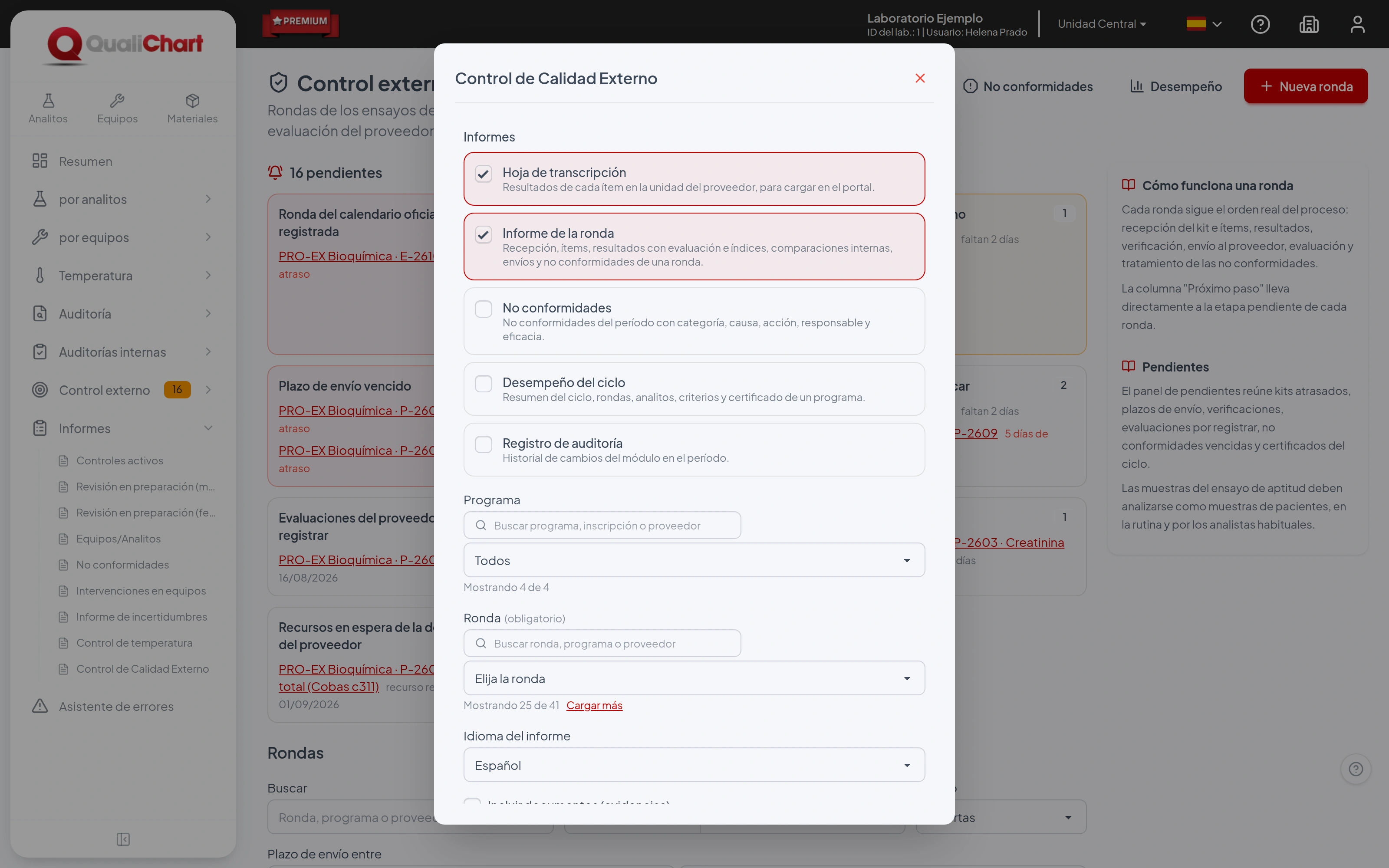
Las pantallas también tienen accesos en el idioma del sistema: Informe de la ronda arriba de la página de la ronda y en la etapa de cierre, Descargar hoja de transcripción en la verificación, Hoja de transcripción en el envío e Informe del ciclo en la pantalla de desempeño.
Los PDF usan el encabezado de los demás informes de QualiChart: laboratorio, unidad, director, responsable técnico, período, filtros y fecha de emisión. El informe de la ronda, las no conformidades y el registro de auditoría salen en horizontal. El idioma del informe puede ser portugués, inglés o español y empieza en el idioma del sistema.
Con Incluir documentos (evidencias), el ZIP trae la carpeta evidence con los informes de evaluación, comprobantes de envío, documentos de recursos y de no conformidades y certificados vinculados a los informes elegidos. Cualquier permiso del control externo permite emitir los informes, excepto el registro de auditoría.
| Informe | Filtros | Contenido |
|---|---|---|
| Hoja de transcripción | Ronda | Ensayos esperados de cada ítem como los pide el formulario del proveedor, con la situación del envío. |
| Informe de la ronda | Ronda | Identificación y reglas, recepción e ítems, evaluación con índices, trazabilidad, comparaciones internas, recursos, envíos y no conformidades. |
| No conformidades | Período, programa y situación | No conformidades abiertas en el período con categoría, causa, acción, impacto, responsable, plazo y eficacia. |
| Desempeño del ciclo | Programa y ciclo | Participación, resultado oficial y cálculo local, criterios del certificado, rondas, analitos y certificado. |
| Registro de auditoría | Período | Altas, cambios y bajas del módulo con autor, fecha y valores. |
Los ejemplos siguientes se generaron con los datos de demostración.
18.1 Hoja de transcripción
Trae proveedor, programa, número de inscripción, ronda, mes de referencia y plazo y, para cada ítem utilizable, el plazo, el lote y una tabla con los ensayos esperados que van al proveedor, en el orden del programa. Cada fila muestra analito en el proveedor, código, sistema analítico, método, reactivo, valor como lo pide el formulario del proveedor, unidad y situación del envío: Sin resultado, Por enviar, Enviado o Rectificar ante el proveedor. Los ítems rechazados quedan fuera.
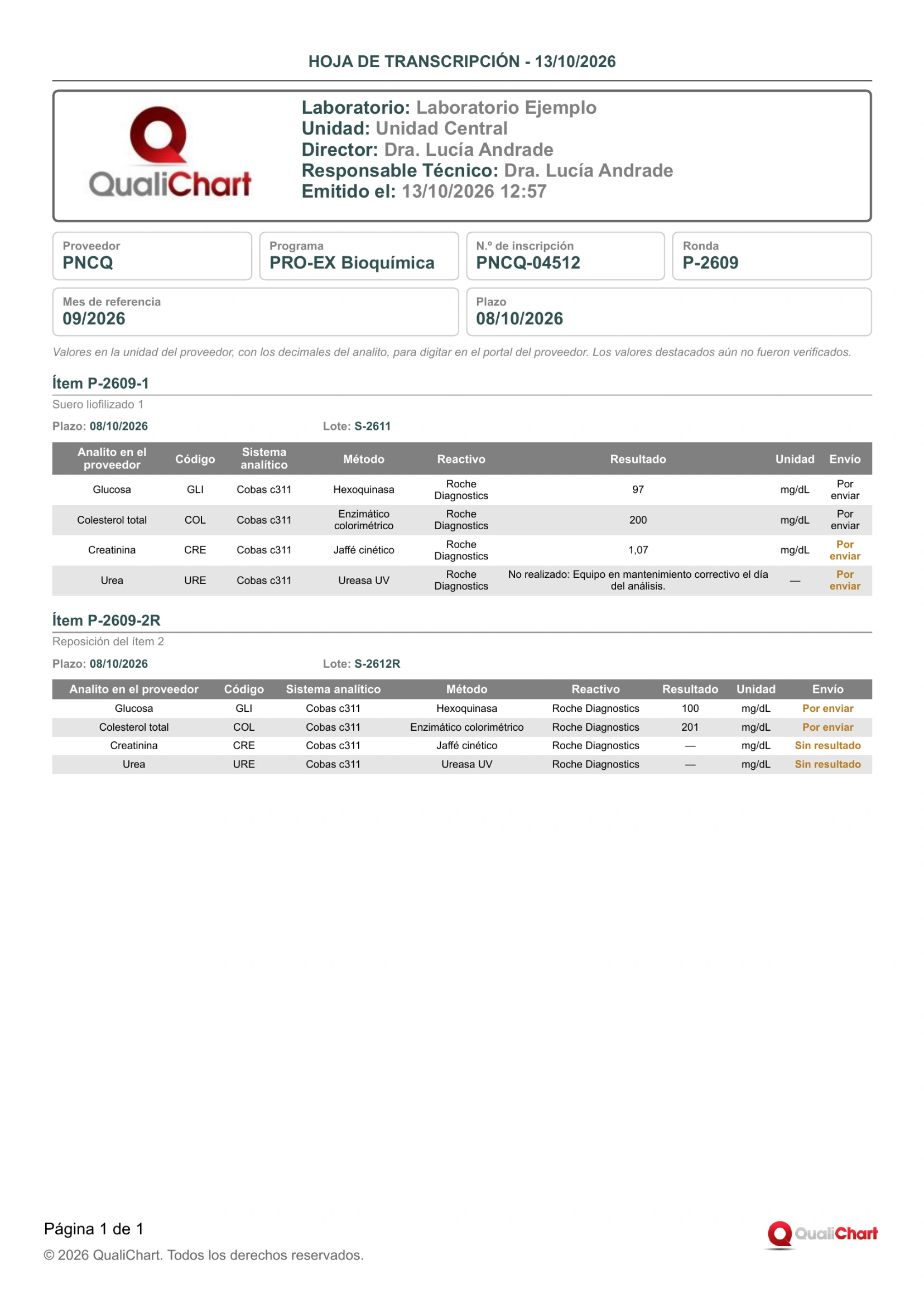
Un ensayo no realizado sale con el motivo, y Por enviar queda destacado mientras el resultado no se verificó. Use la hoja para digitar en el canal del proveedor y archívela como registro de la transcripción. Después del envío, cada fila muestra los datos de la versión enviada.
18.2 Informe de la ronda
El PDF, titulado Registro de la ronda, es el registro completo de la ronda para auditorías. Reúne la identificación y la fuente de las reglas usadas, la recepción con condición, temperatura y reclamo y los ítems con lote, aceptación, sustituto y preparación.
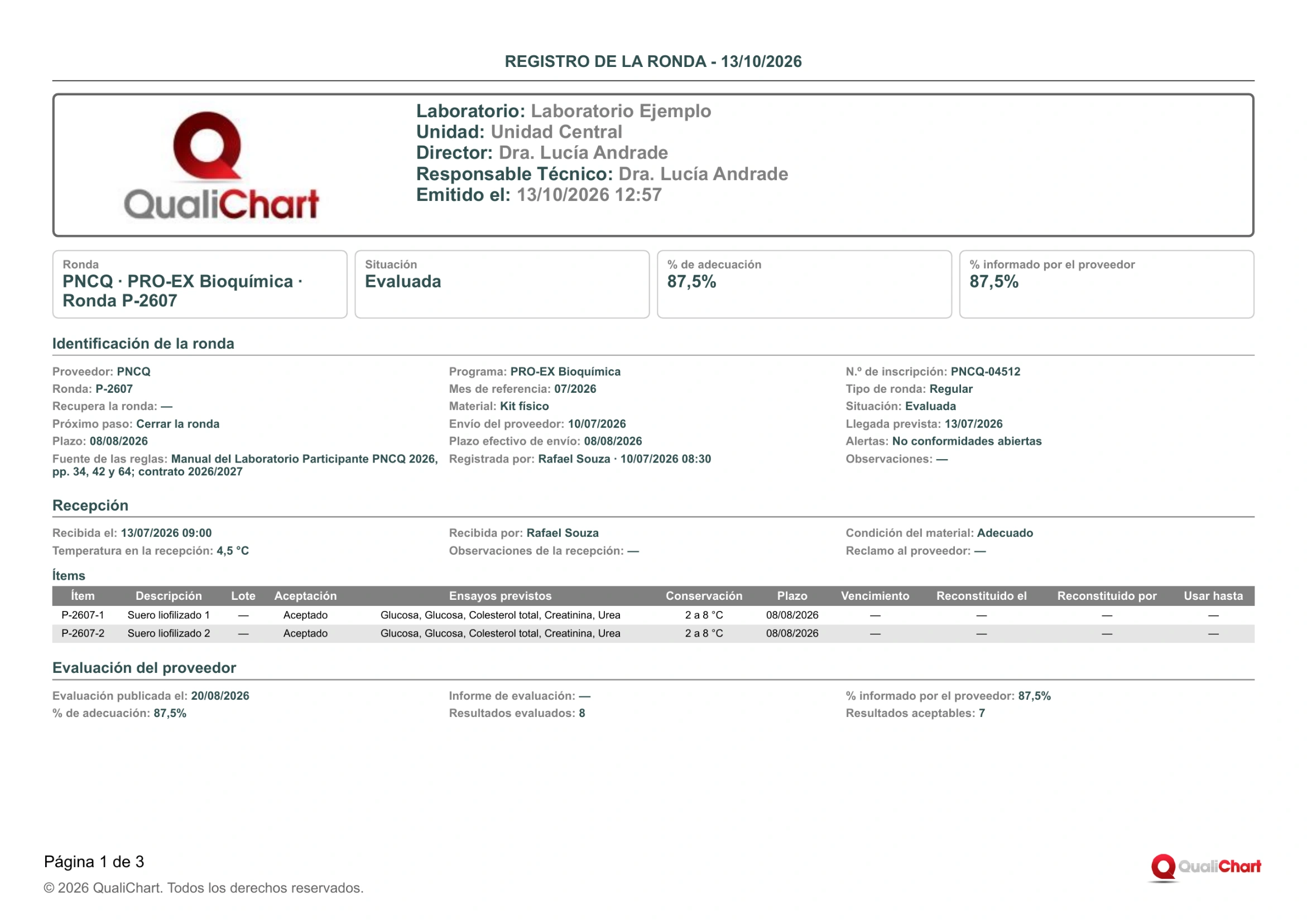
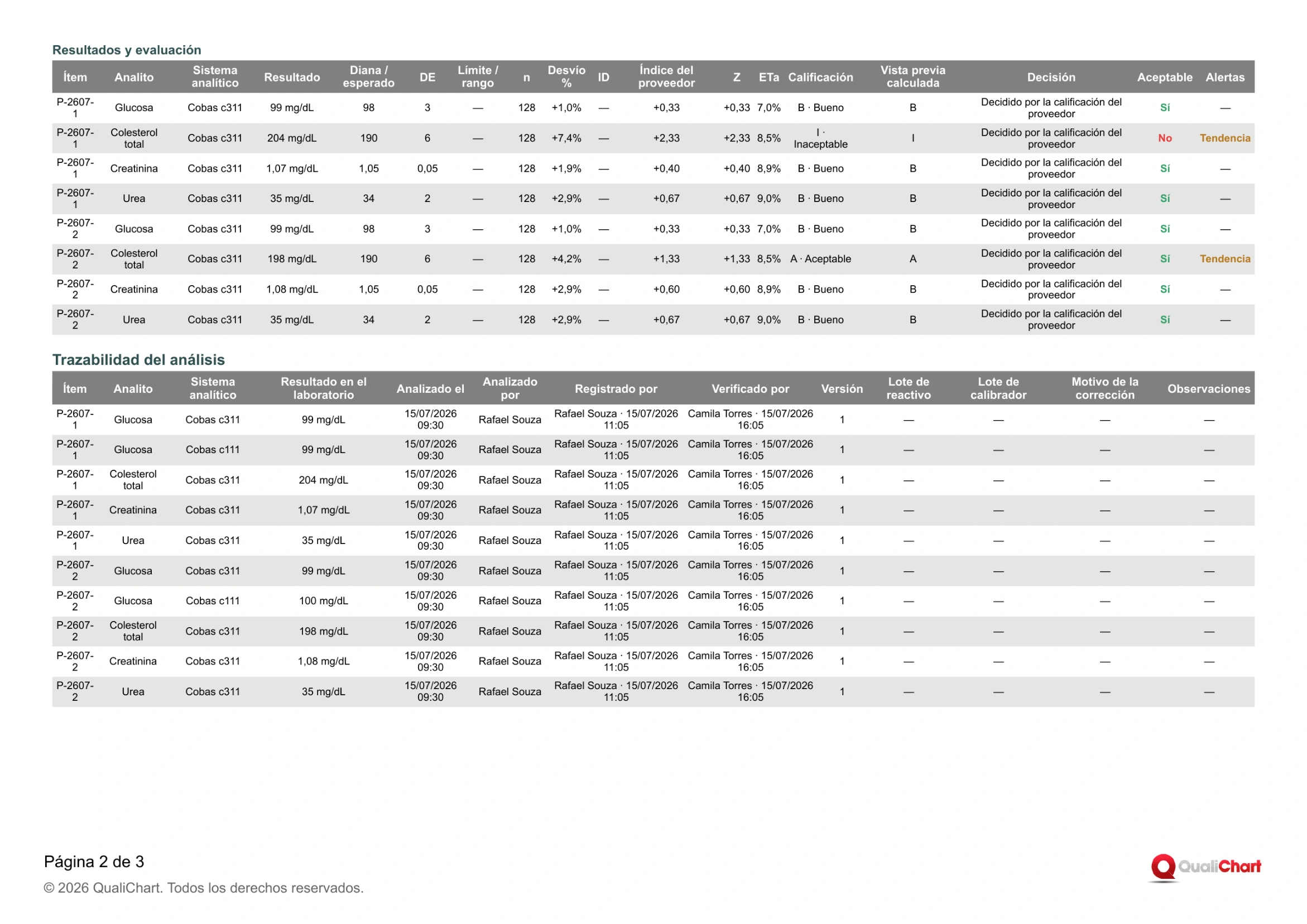
En las páginas siguientes están la evaluación del proveedor con cada resultado, valor asignado, criterio, índices, ETa, calificación, vista previa calculada y origen de la decisión, la trazabilidad del análisis (fecha y hora, analista, quién cargó y verificó, versión, lotes de reactivo y calibrador y motivos de corrección), las comparaciones internas, los recursos, los envíos y las no conformidades.
18.3 No conformidades
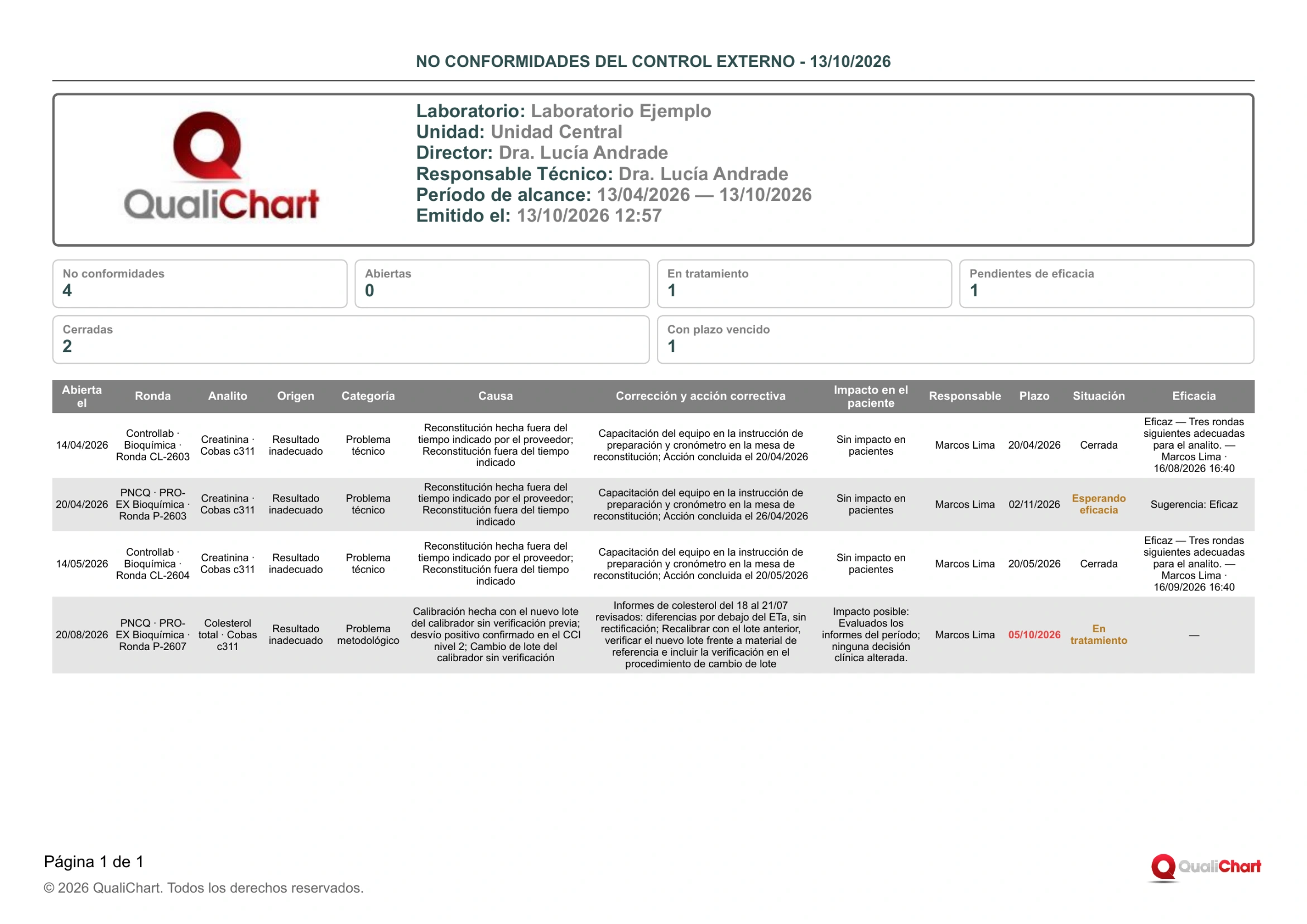
Lista las no conformidades abiertas en el período, con el conteo por situación y de las vencidas. Cada fila trae fecha de apertura, ronda, analito, origen, categoría, causa, corrección y acción correctiva con la fecha de conclusión, impacto en pacientes, responsable, plazo, destacado cuando está vencido, situación y eficacia, con la decisión o la sugerencia. Filtre por programa y situación para seguir el plan de acción.
18.4 Desempeño del ciclo
Muestra el programa y el ciclo, el resumen de rondas previstas, enviadas, parciales, no realizadas, con ausencia justificada, recuperadas y evaluadas, la adecuación calculada, el resultado oficial, la diferencia y la franja. Después vienen los criterios de certificación, las rondas del ciclo, el desempeño por analito y sistema, con DRM medio y tendencia, y el certificado registrado. Con documentos, el ZIP incluye los informes de evaluación de las rondas y el certificado.
18.5 Registro de auditoría
Lista, en el período, cada alta, cambio y baja del control externo con fecha, usuario, registro, operación y campos modificados con valores anteriores y nuevos, incluidos los resultados enviados en cada versión y los ensayos esperados de cada ítem. Los registros del laboratorio, como proveedores, documentos, política y permisos, aparecen en todas las unidades; programas, rondas y sus registros, solo en la unidad del informe.
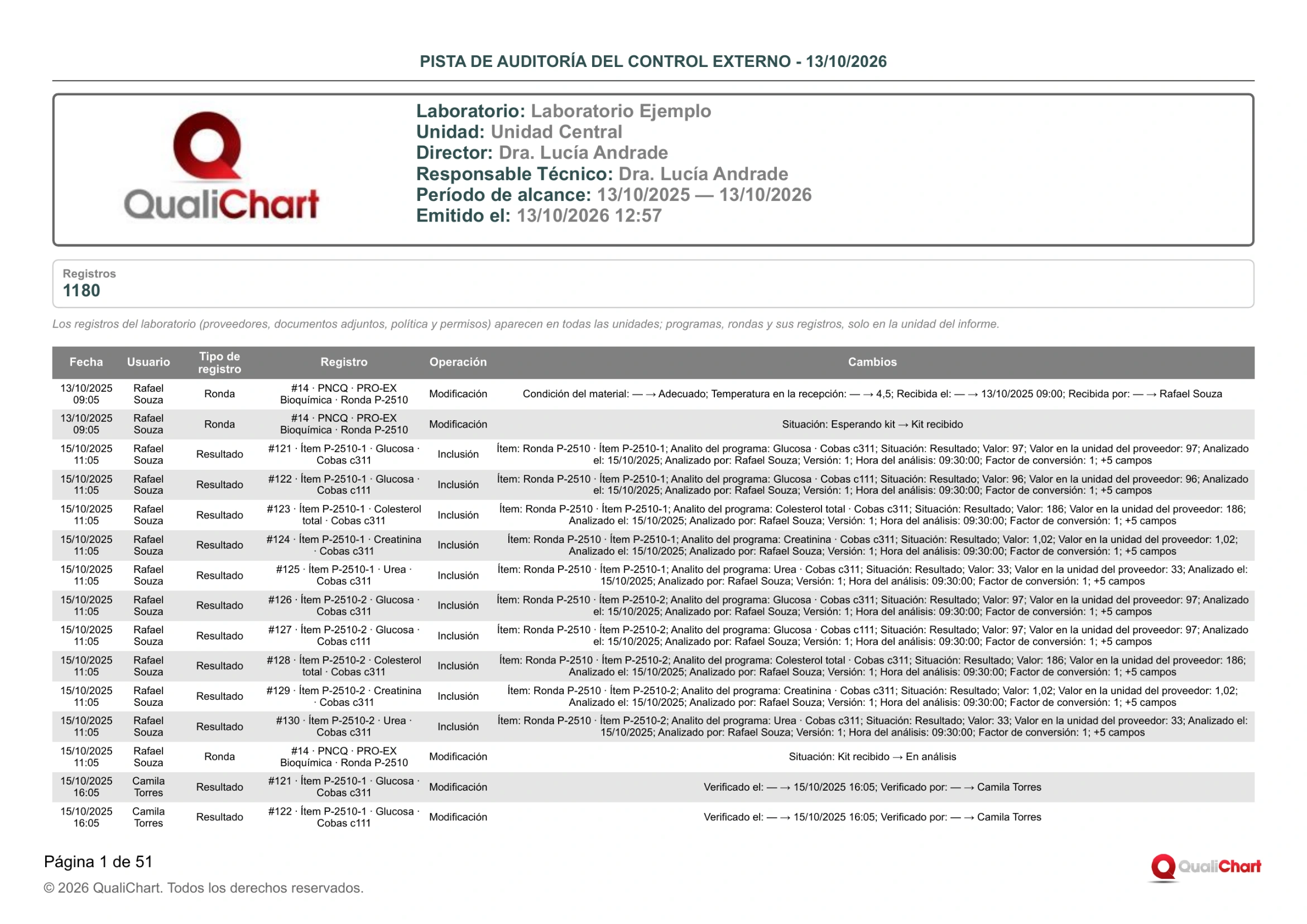
El PDF trae hasta 5.000 registros; reduzca el período para ver los demás. El informe exige el permiso Consultar el registro de auditoría.
Para entender lo que la RDC 978/2025, el PALC y el DICQ exigen del control externo, lea la guía de control externo de la calidad.