1. Antes de começar
O módulo de controle externo registra a participação da unidade em ensaios de proficiência, do anúncio da rodada ao certificado do ciclo. Ele segue a ordem real do processo: provedor, programa, analitos do programa, rodada (recebimento, itens, resultados, conferência e envio), avaliação oficial do provedor, não conformidades e recursos, desempenho do ciclo e certificado.
- Abra Controle externo no menu lateral. O grupo tem Rodadas, com o número de pendências, Não conformidades, Desempenho e Programas.
- Confira a unidade no cabeçalho. Os provedores valem para todo o laboratório; programas, rodadas e não conformidades pertencem à unidade selecionada.
- Enquanto falta algum cadastro, a tela Rodadas mostra o roteiro Comece pela configuração, em quatro passos: Provedor, Programa, Analitos do programa e Primeira rodada. Cada passo concluído fica marcado, e o link leva ao próximo.
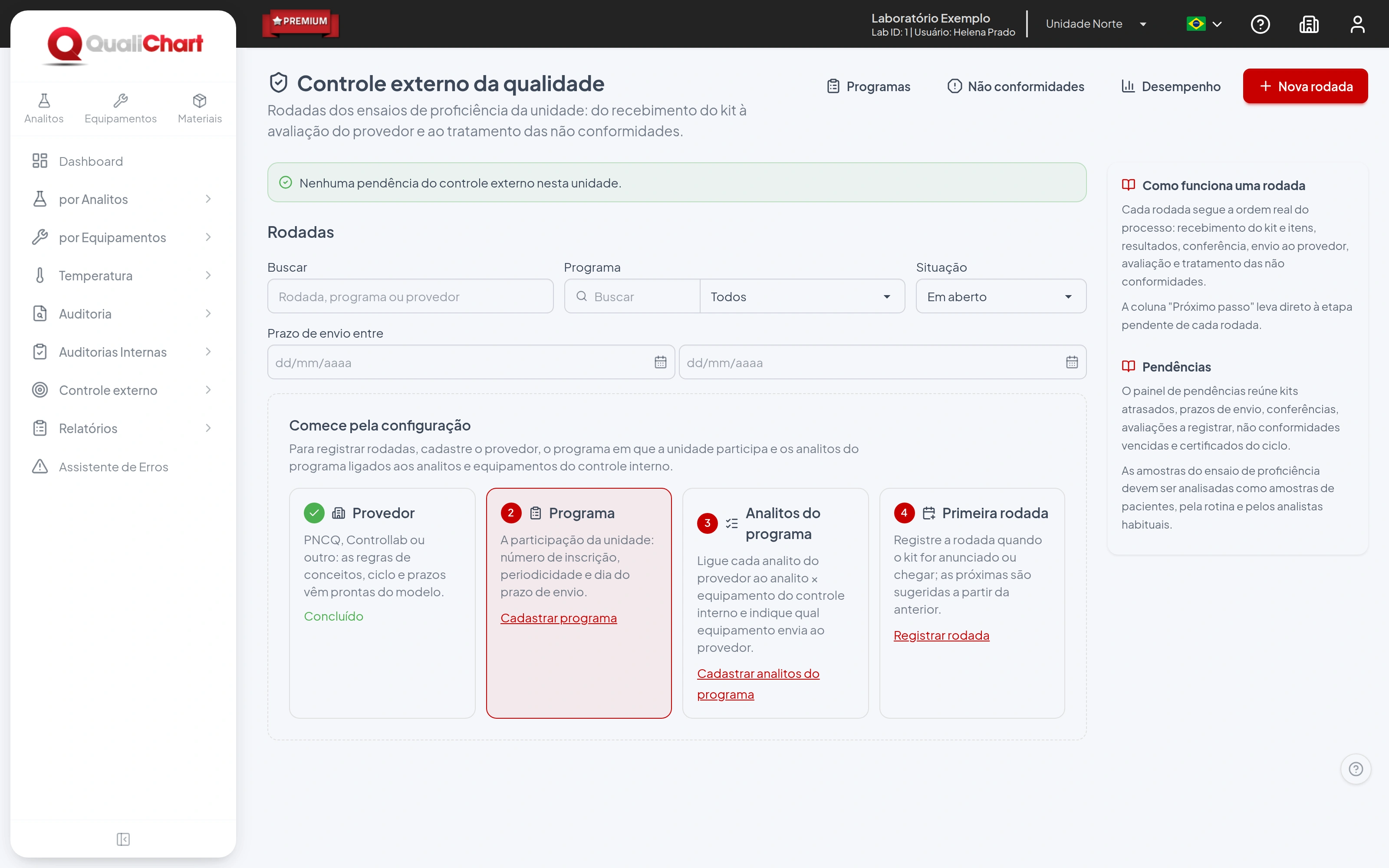
As telas deste guia vêm do QualiChart com dados de demonstração. O Laboratório Exemplo participa do PNCQ, com os programas PRO-EX Bioquímica, Imunologia e Hematologia, e da Controllab, com um programa de Bioquímica que aceita mais de um sistema analítico por ensaio. Cinco usuários dividem as funções: Helena Prado é a administradora, Rafael Souza recebe os kits e lança os resultados, Camila Torres confere, envia e registra as avaliações, Marcos Lima trata as não conformidades, encerra as rodadas e cuida dos cadastros, e Juliana Reis trabalha na Unidade Norte.
2. Permissões, política e trilha de auditoria
Antes da primeira rodada, o administrador do laboratório define quem faz cada etapa. No menu do laboratório, o ícone de prédio no cabeçalho, abra as configurações do controle externo. Somente administradores alteram a política e as permissões, e eles têm todas as permissões do módulo.
- Na aba Permissões, cada linha é um usuário e cada coluna uma permissão. A coluna Todas marca a linha inteira.
- Separe as funções: quem recebe o kit, quem lança, quem confere e envia, quem registra a avaliação e quem aprova.
- Clique em Salvar alterações. As alterações valem no próximo acesso às telas.
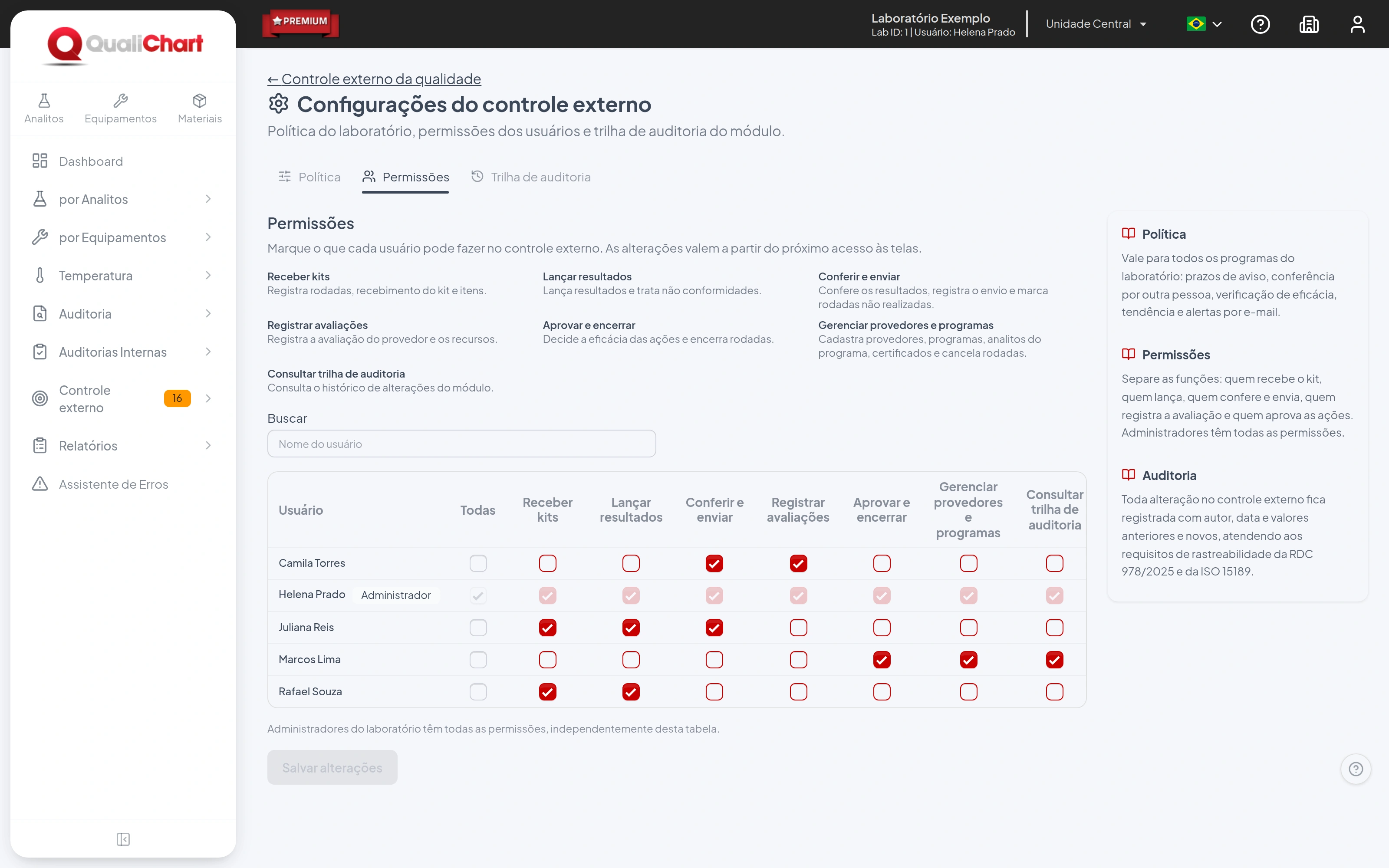
Quando falta uma permissão, o botão da ação aparece desabilitado, com o nome da permissão necessária.
| Permissão | O que permite |
|---|---|
| Receber kits | Registrar rodadas, o recebimento do kit ou o acesso ao material e os itens, com aceitação e substitutos. |
| Lançar resultados | Lançar e corrigir resultados, registrar não conformidades, preencher a investigação e concluir a ação. |
| Conferir e enviar | Conferir resultados, registrar o envio e as retificações, registrar não conformidades e marcar a rodada como não realizada. |
| Registrar avaliações | Registrar a avaliação oficial do provedor, registrar não conformidades e registrar e decidir recursos. |
| Aprovar e encerrar | Registrar não conformidades, preencher a investigação, concluir a ação, decidir a eficácia e encerrar rodadas. |
| Gerenciar provedores e programas | Cadastrar provedores, programas, analitos do programa e certificados, cancelar rodadas e atualizar as regras de uma rodada. |
| Consultar trilha de auditoria | Ver a trilha de auditoria do módulo e emitir o relatório da trilha. |
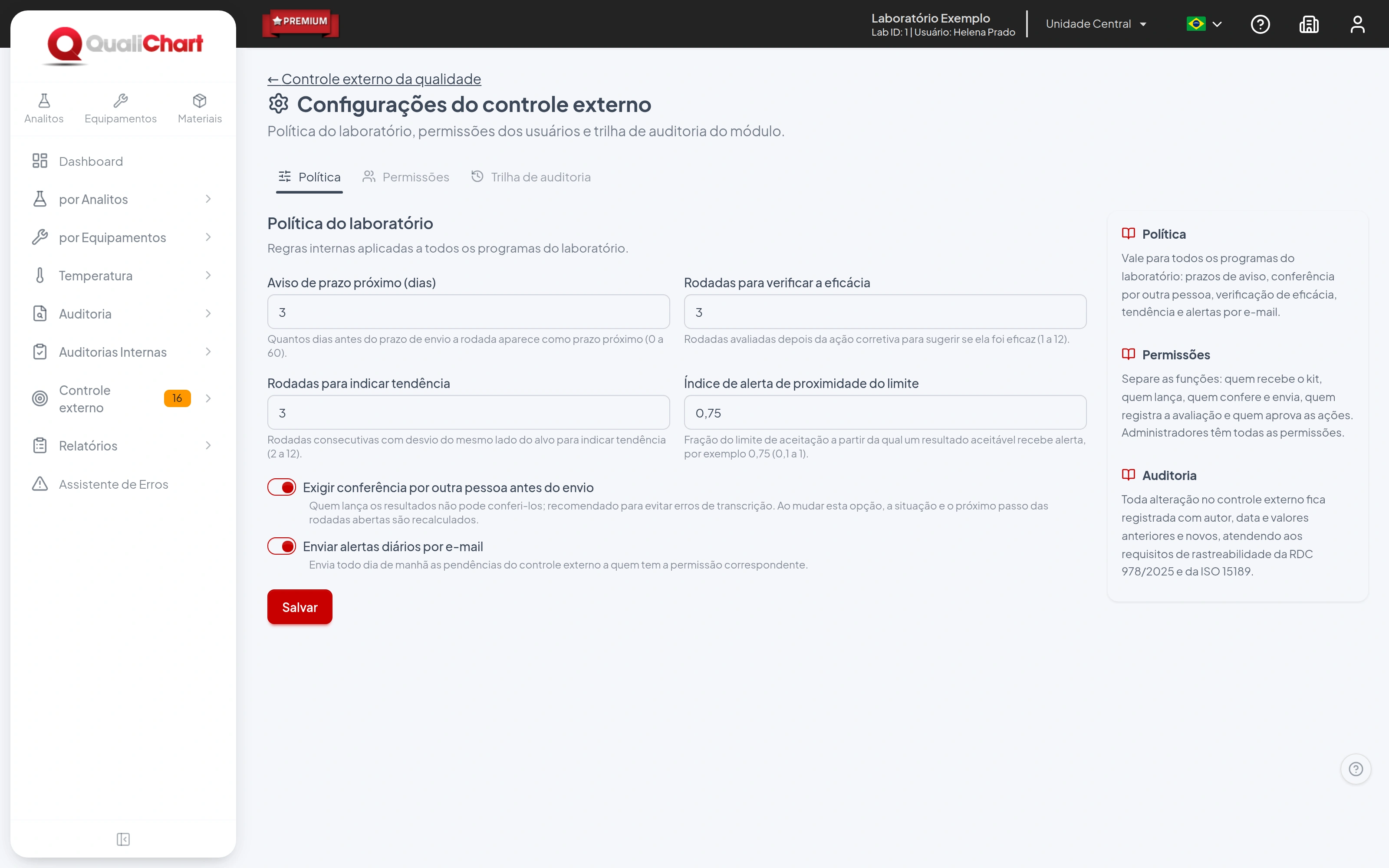
A aba Política vale para todos os programas do laboratório:
- Aviso de prazo próximo: quantos dias antes do prazo de envio a rodada aparece como prazo próximo; o padrão é 3. O mesmo número avisa quando o prazo de recurso está terminando.
- Rodadas para verificar a eficácia: quantas rodadas avaliadas depois da ação corretiva o sistema espera para sugerir se ela foi eficaz; o padrão é 3.
- Rodadas para indicar tendência: quantas rodadas consecutivas com desvio do mesmo lado do alvo indicam tendência; o padrão é 3.
- Índice de alerta de proximidade do limite: fração do limite de aceitação a partir da qual um resultado ainda aceitável recebe alerta; o padrão é 0,75.
- Exigir conferência por outra pessoa antes do envio: ligada por padrão e recomendada contra erros de transcrição. Ao mudar esta opção, a situação e o próximo passo das rodadas abertas são recalculados.
- Enviar alertas diários por e-mail: ligada por padrão; veja a seção 17.
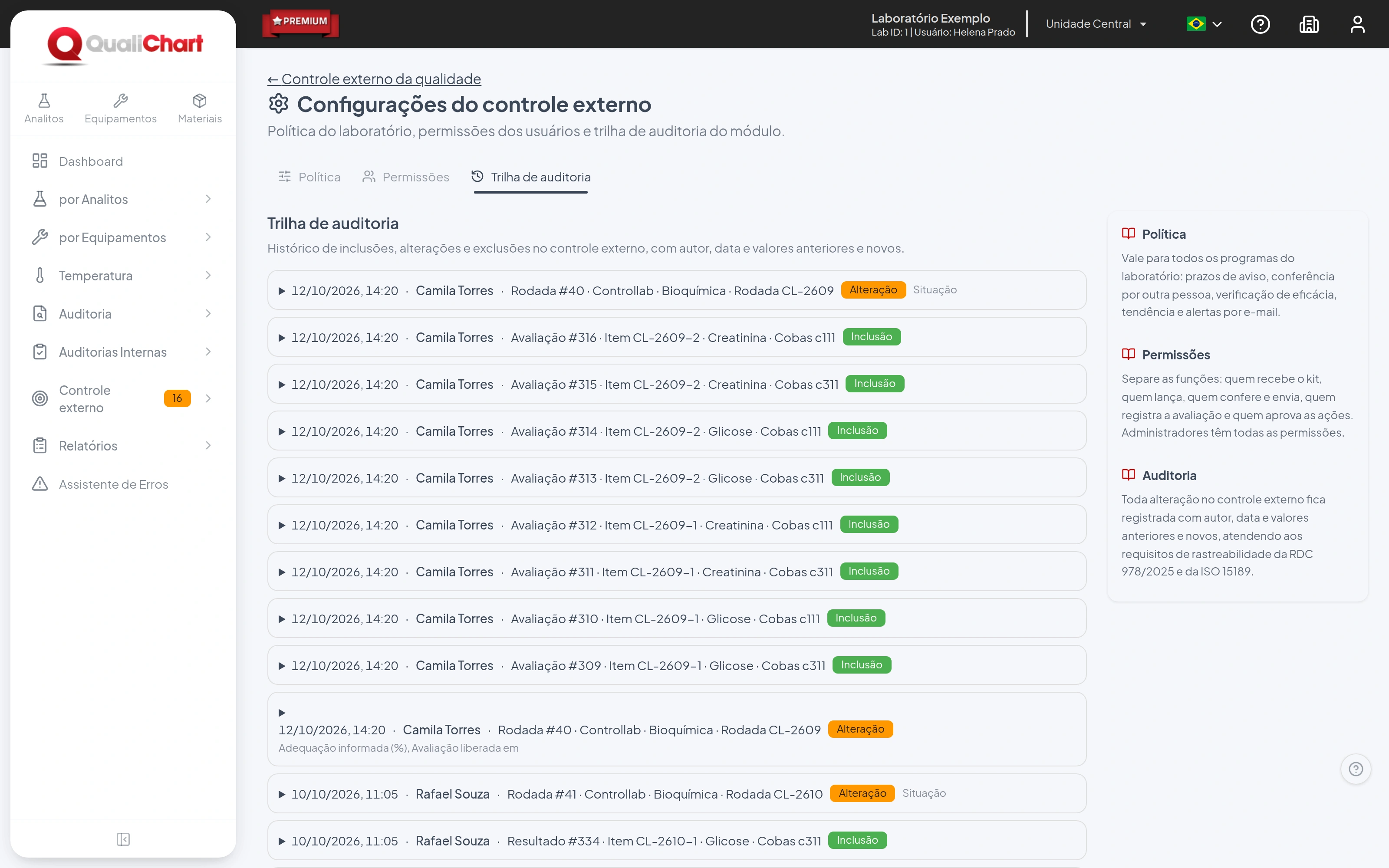
A aba Trilha de auditoria lista cada inclusão, alteração e exclusão do módulo, com autor, data e valores anteriores e novos. Clique em uma linha para ver os campos alterados. A trilha aparece para administradores e para quem tem a permissão Consultar trilha de auditoria.
3. Cadastre o provedor
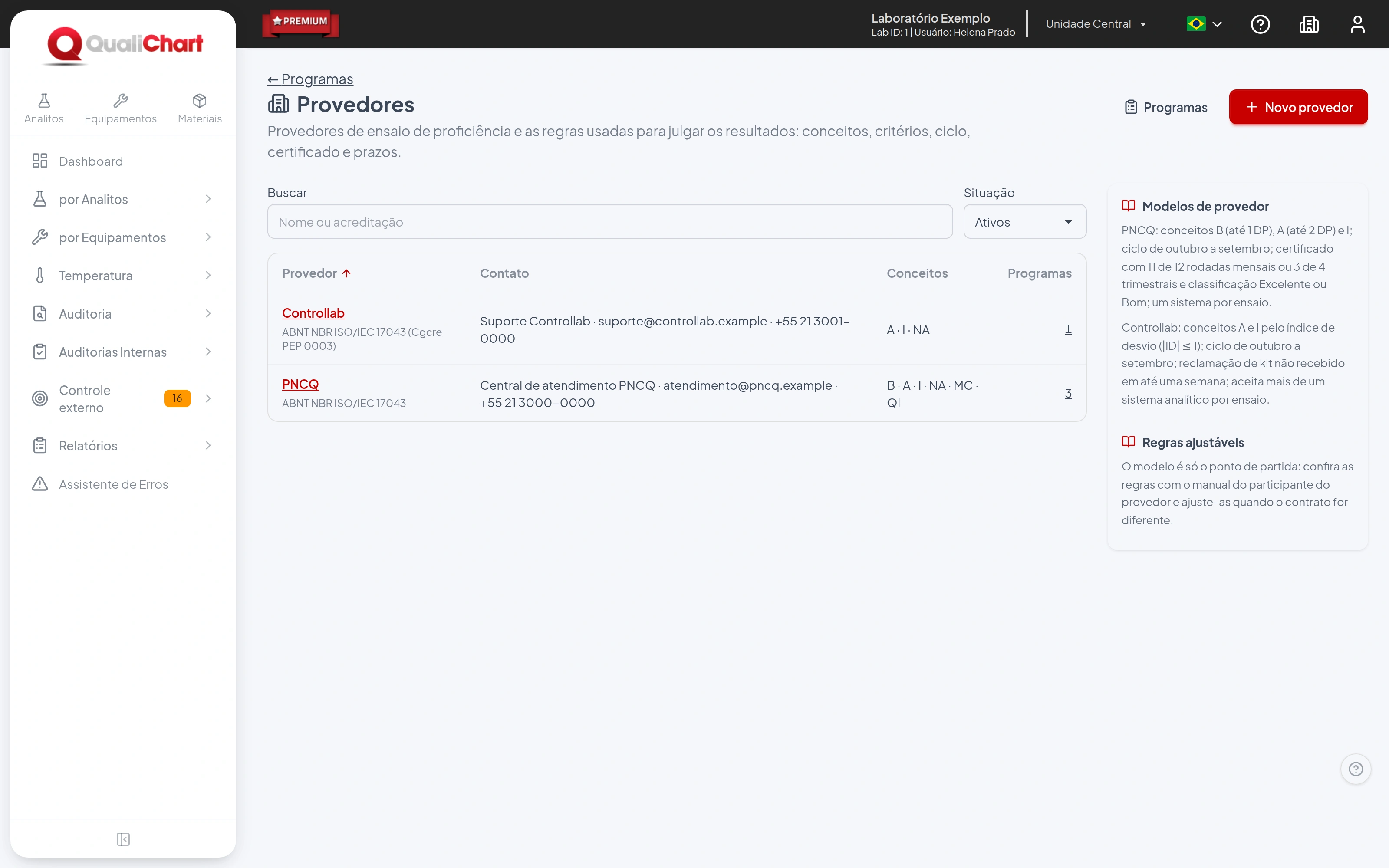
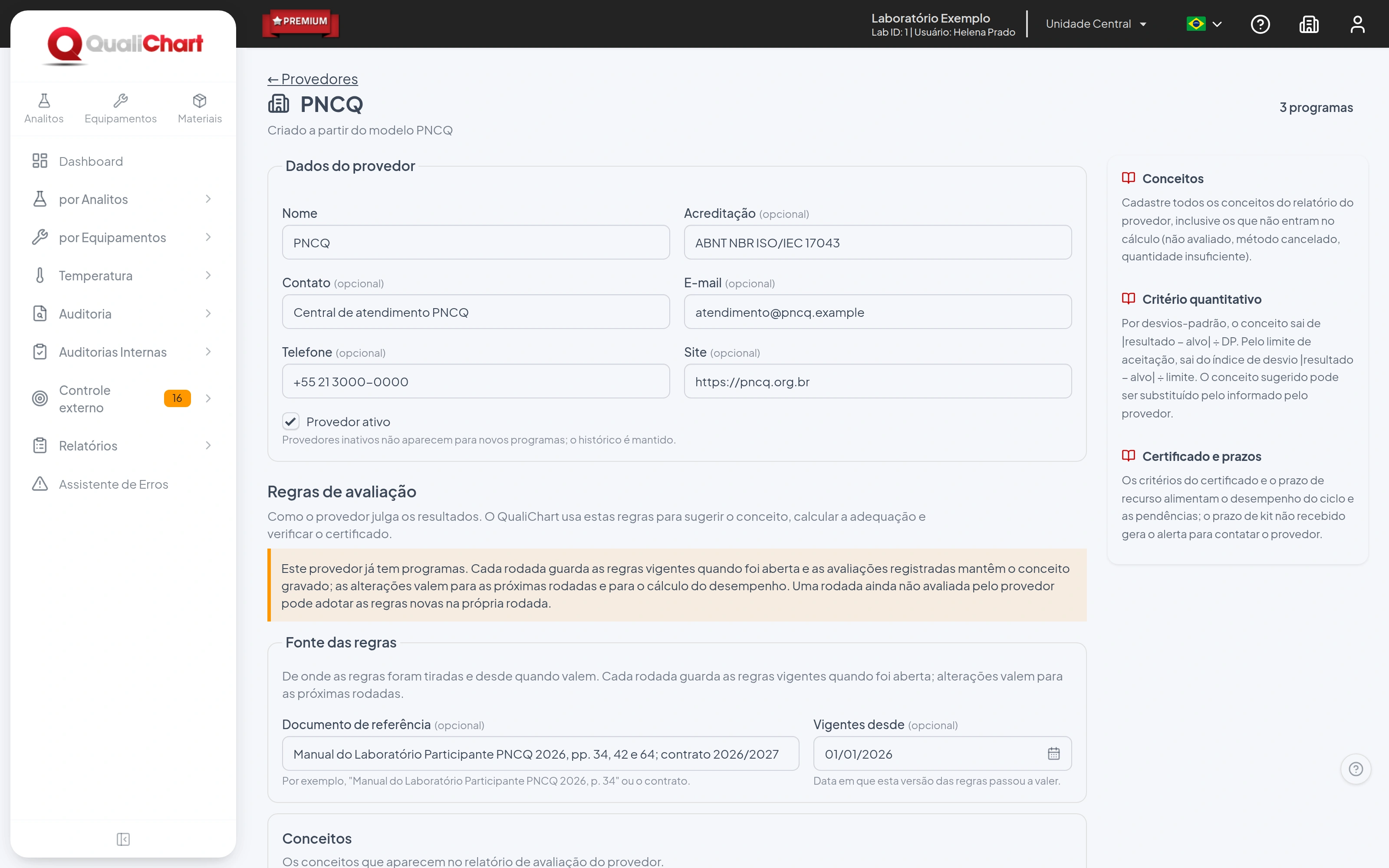
- Em Programas, clique em Provedores e depois em Novo provedor.
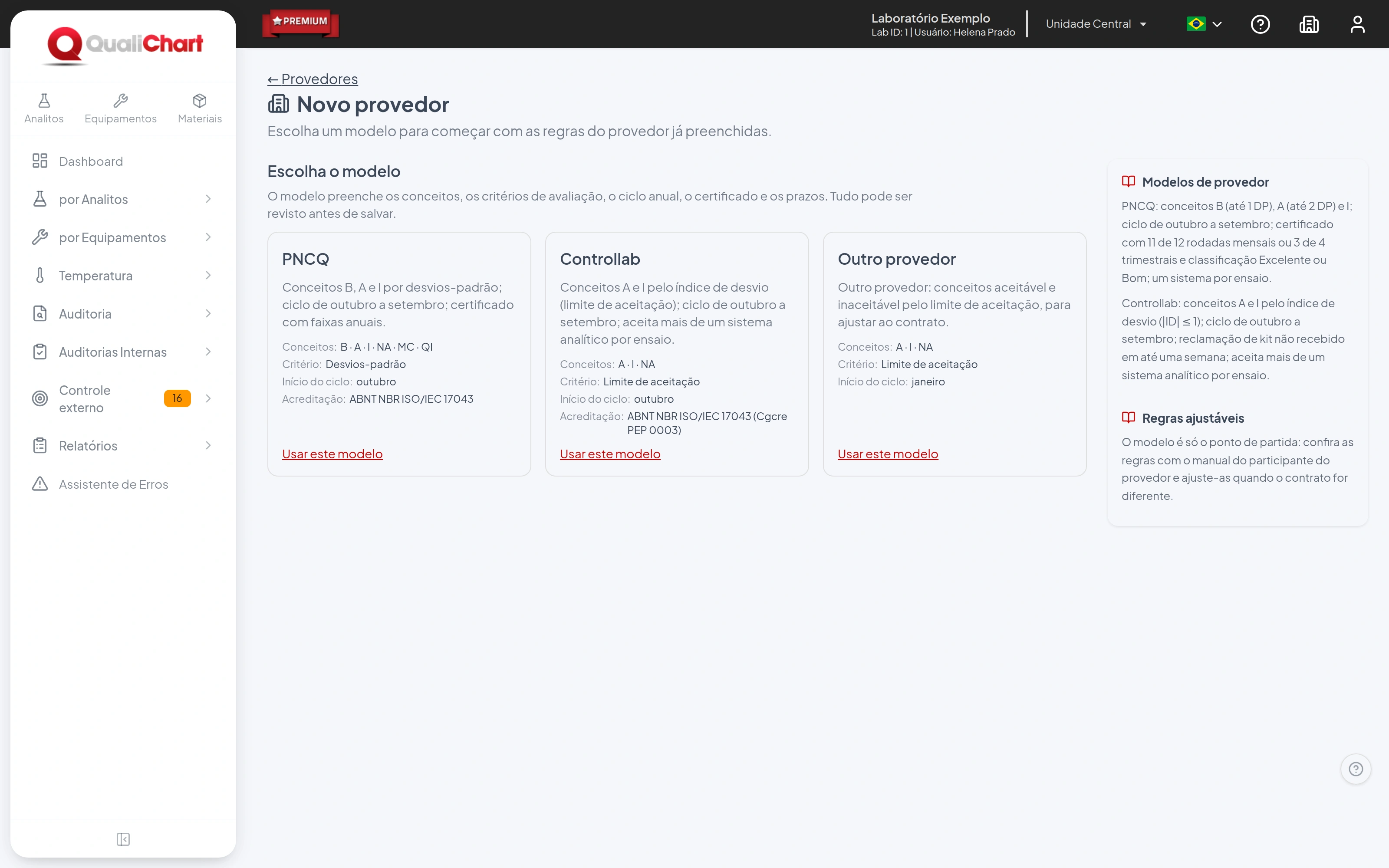
- Escolha o modelo, PNCQ, Controllab ou Outro provedor, e clique em Usar este modelo. Nome, acreditação, site, fonte das regras e todas as regras de avaliação vêm preenchidos.
- Em Dados do provedor, complete contato, e-mail e telefone e clique em Cadastrar provedor.
O provedor também pode ser criado sem sair do cadastro do programa, pelo link que leva ao cadastro a partir de um modelo. Um provedor com programas não pode ser excluído: desmarque Provedor ativo para que ele não apareça em novos programas, mantendo o histórico.
Os modelos trazem os valores iniciais abaixo. Eles são um ponto de partida do QualiChart, não a regra do provedor: confira cada item com o manual do participante e o contrato do laboratório.
| Regra do modelo | PNCQ | Controllab | Outro provedor |
|---|---|---|---|
| Conceitos | B (Bom), A (Aceitável) e I (Inaceitável); NA, MC e QI não entram no cálculo | A (Adequado) e I (Inadequado); NA não entra no cálculo | A (Aceitável) e I (Inaceitável); NA não entra no cálculo |
| Resultado quantitativo | Desvios-padrão: |Z| ≤ 1 → B, |Z| ≤ 2 → A, acima → I | Limite de aceitação: |ID| ≤ 1 → A, acima → I | Limite de aceitação: |ID| ≤ 1 → A, acima → I |
| Qualitativo e semiquantitativo | Coincide → B; não coincide → I | Coincide → A; não coincide → I | Coincide → A; não coincide → I |
| Ciclo anual | Outubro a setembro | Outubro a setembro | Janeiro a dezembro |
| Faixas anuais | Excelente a partir de 81%, Bom de 75%, Regular de 65% e Ruim abaixo disso | Nenhuma | Nenhuma |
| Certificado | 11 rodadas enviadas (mensal) ou 3 (trimestral) e adequação mínima de 75% | Sem critério no programa; mínimos por ensaio no ciclo | Sem critério |
| Kit não recebido | 72 horas após a expedição | 168 horas (uma semana) após a expedição | 72 horas após a expedição |
| Prazo de recurso | 30 dias da liberação da avaliação | Sem prazo | Sem prazo |
| Sistemas analíticos por ensaio | Um | Mais de um | Um |
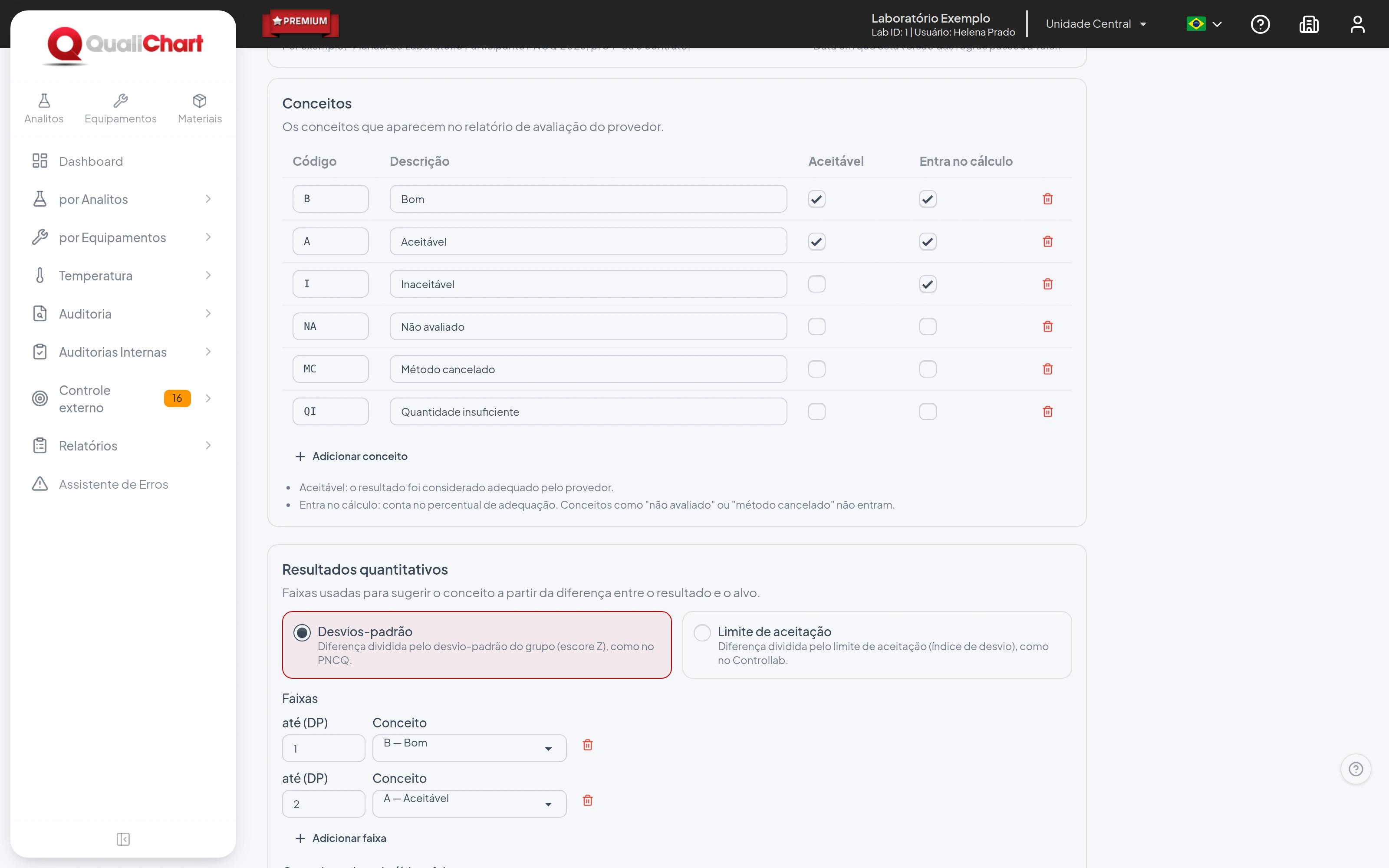
Ajuste as regras em Regras de avaliação, na página do provedor:
- Fonte das regras: o documento de referência, como a página do manual do participante ou o contrato, e a data em que as regras passaram a valer.
- Conceitos: código, descrição e as marcas Aceitável e Entra no cálculo. Cadastre também os que não entram, como não avaliado, método cancelado e quantidade insuficiente. É preciso pelo menos um conceito aceitável e um inaceitável que entrem no cálculo.
- Resultados quantitativos: o critério, desvios-padrão (escore Z) ou limite de aceitação (índice de desvio), as faixas com o conceito de cada uma e o conceito acima da última faixa.
- Qualitativos e semiquantitativos: o conceito quando o resultado coincide, o conceito quando não coincide e a tolerância semiquantitativa em graus da escala; 0 exige o mesmo grau.
- Desempenho anual e certificado: mês de início do ciclo, faixas anuais, rodadas mínimas por periodicidade e adequação mínima.
- Prazos: horas para reclamar do kit não recebido, contadas da expedição, e dias para recurso, contados da liberação da avaliação.
- Sistemas analíticos: se o provedor aceita reportar o mesmo ensaio por mais de um equipamento. É o valor inicial dos novos programas.
4. Cadastre o programa
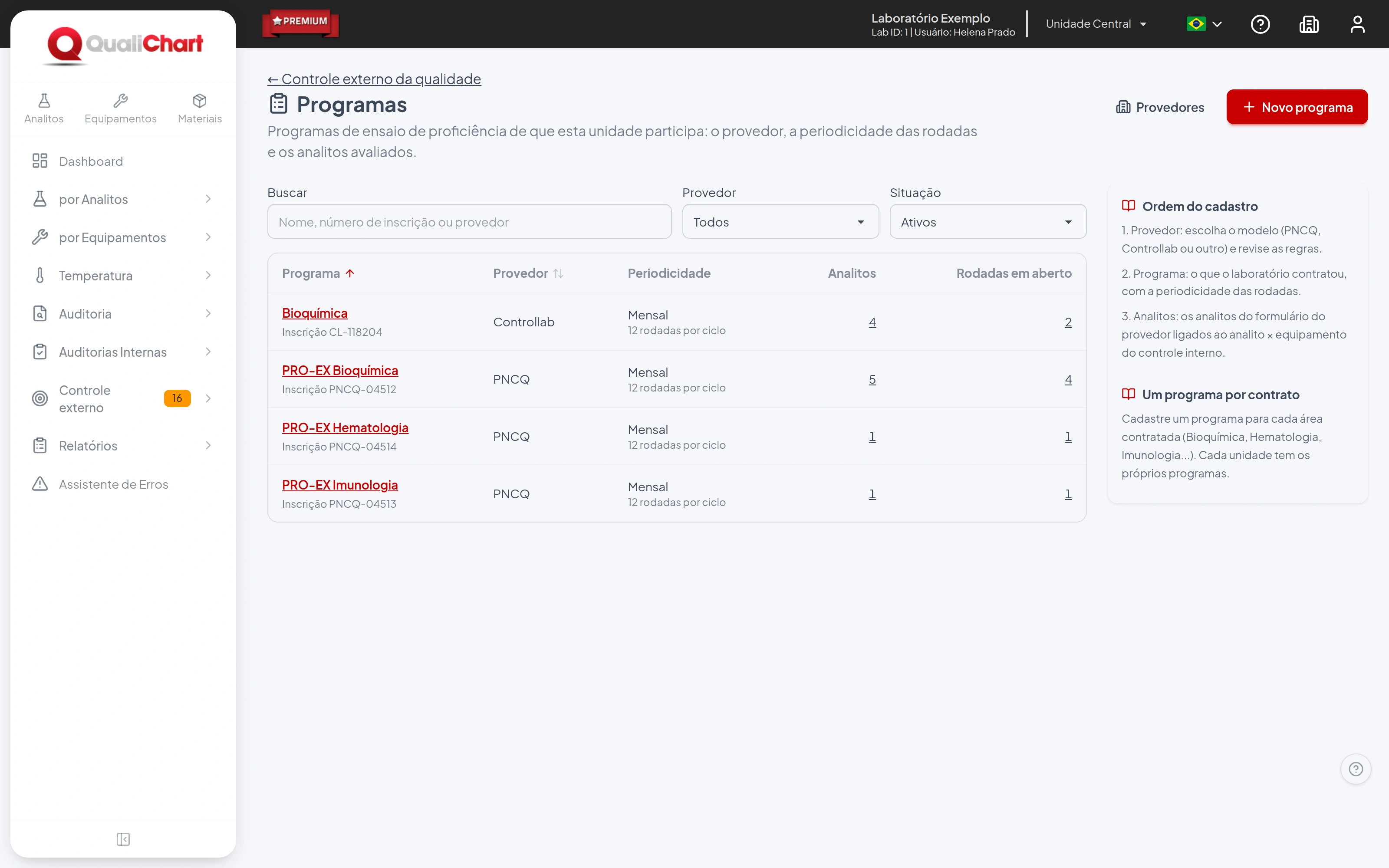
Cadastre um programa para cada área contratada, como Bioquímica, Imunologia ou Hematologia. Cada unidade tem os próprios programas.
- Em Programas, clique em Novo programa.
- Escolha o provedor e informe o Nome do programa como aparece no contrato ou no portal do provedor.
- Informe o Número de inscrição, o código do laboratório no provedor, impresso na folha de transcrição.
- Escolha a Periodicidade e confira as Rodadas por ciclo, preenchidas por ela.
- Informe o Dia do prazo de envio. Ele sugere o prazo de cada rodada: esse dia do mês seguinte à expedição do kit ou à chegada prevista.
- Confira Aceita mais de um sistema analítico por ensaio, que vem do provedor e deve seguir o contrato. Marcado, cada equipamento informado ao provedor envia e é avaliado separadamente; desmarcado, só um equipamento envia cada ensaio e os demais ficam como comparação interna.
- Em Vigência e observações, registre o início e o fim da participação. Clique em Cadastrar programa.
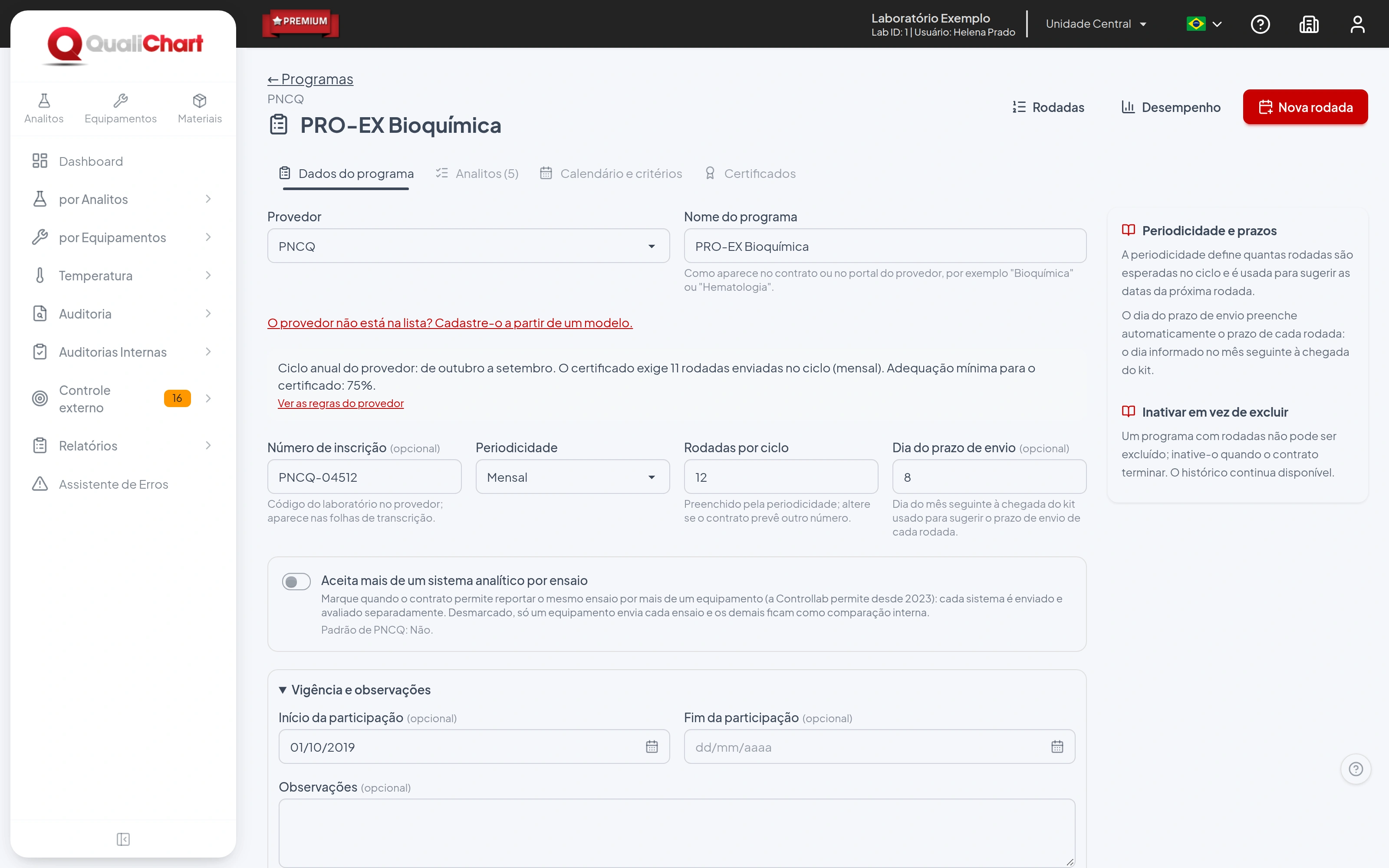
A página do programa tem as abas Dados do programa, Analitos, Calendário e critérios e Certificados, além dos atalhos Rodadas, Desempenho e Nova rodada. Um programa com rodadas ou certificados não pode ser excluído nem trocar de provedor: desmarque Programa ativo quando o contrato terminar.
5. Ligue os analitos ao controle interno
Cada linha da aba Analitos liga um analito do formulário do provedor ao controle interno que o mede, isto é, ao analito em um equipamento.
- Na aba Analitos, clique em Escolher analitos do controle interno. A lista traz os analitos ligados aos equipamentos ativos da unidade.
- Filtre por analito ou equipamento, marque os desejados e clique em Adicionar.
- Confira cada linha, que já vem preenchida: analito e código no provedor, unidade do provedor, fator de conversão e tipo de resultado. O valor enviado é o resultado do laboratório multiplicado pelo fator, e a tela avisa quando as unidades são diferentes.
- Em Sistema, casas decimais, método e reagente, informe o sistema analítico como o provedor o conhece, as casas decimais do formulário do provedor, o método e o reagente, que formam o grupo de comparação.
- Ordene as linhas pelas setas, na ordem da folha de transcrição, e clique em Salvar analitos.
Nos analitos qualitativos e semiquantitativos, Opções como aparecem no formulário do provedor dá o nome que o provedor usa para cada opção da escala, por exemplo "Reagente" em vez de "Positivo". Salve os analitos antes de nomear as opções. Para itens sem controle interno no QualiChart, como uma identificação morfológica, use Item sem controle interno.
Quem envia ao provedor e comparações internas
- Marque Envia ao provedor no equipamento cujo resultado é digitado no canal do provedor. Num programa de um sistema por ensaio, só um equipamento ativo envia cada ensaio.
- Num programa que aceita mais de um sistema, marque cada equipamento reportado ao provedor e identifique-o como no formulário do provedor. Cada sistema recebe a própria avaliação.
- Os equipamentos que dosam o mesmo analito sem enviar são comparações internas: escolha em Comparar com o equipamento que envia. Eles são avaliados contra o alvo informado para esse envio, por isso precisam usar a mesma unidade do provedor e ter controle interno.
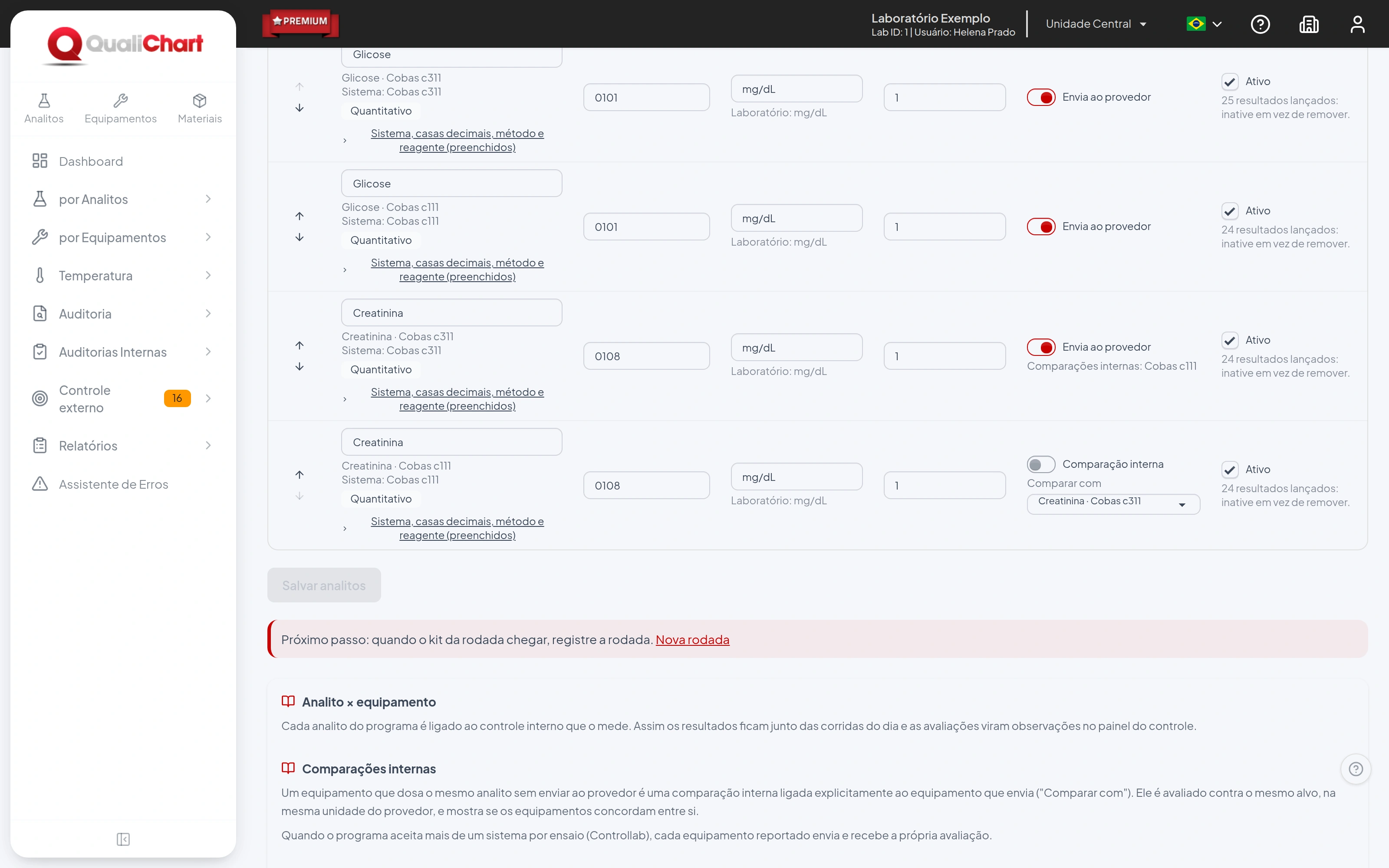
Enquanto um analito tiver resultados em rodadas abertas, unidade, fator, envio e comparação não mudam. Um analito com resultados não pode ser removido nem trocar de controle: desmarque Ativo, e ele sai das próximas rodadas e dos itens de rodadas abertas que ainda não têm resultado dele.
6. Registre o calendário e os critérios do ciclo
- Na aba Calendário e critérios do programa, escolha o Ciclo. O ciclo atual e o seguinte aparecem, para registrar o calendário assim que o provedor o publicar.
- Sem calendário salvo, a tela propõe as rodadas do ciclo pela periodicidade, com o prazo de envio pelo dia configurado no programa e as rodadas já registradas no lugar delas. Confira cada linha com o calendário do provedor.
- Em Referência, informe o documento do provedor, com nome e versão, ou anexe o arquivo do calendário. Um dos dois é obrigatório.
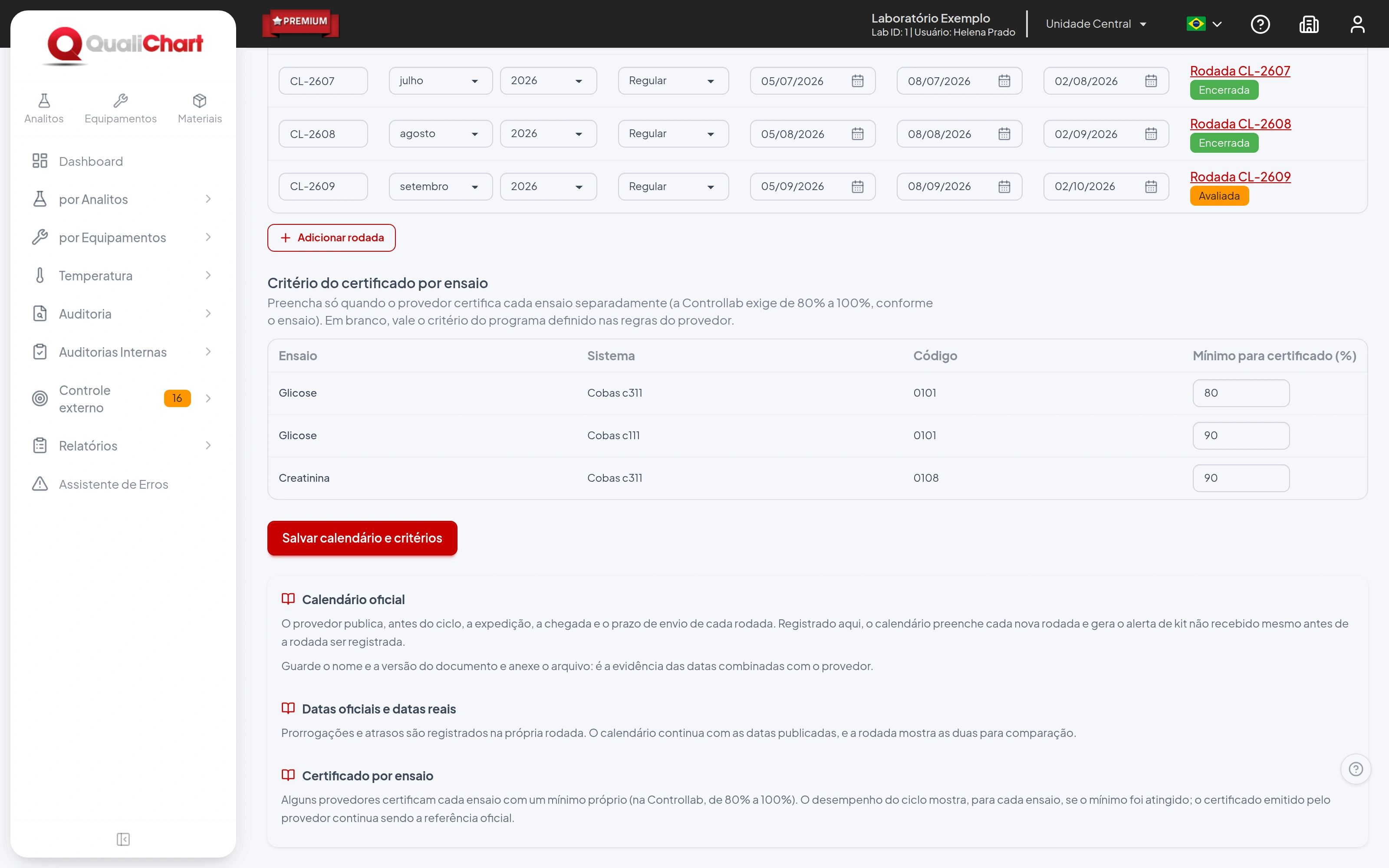
- No Calendário oficial, cada linha é uma rodada: identificador, competência, tipo (regular ou educativa), expedição, chegada prevista e prazo de envio. Use Adicionar rodada e a lixeira para completar a lista.
- Clique em Salvar calendário e critérios.
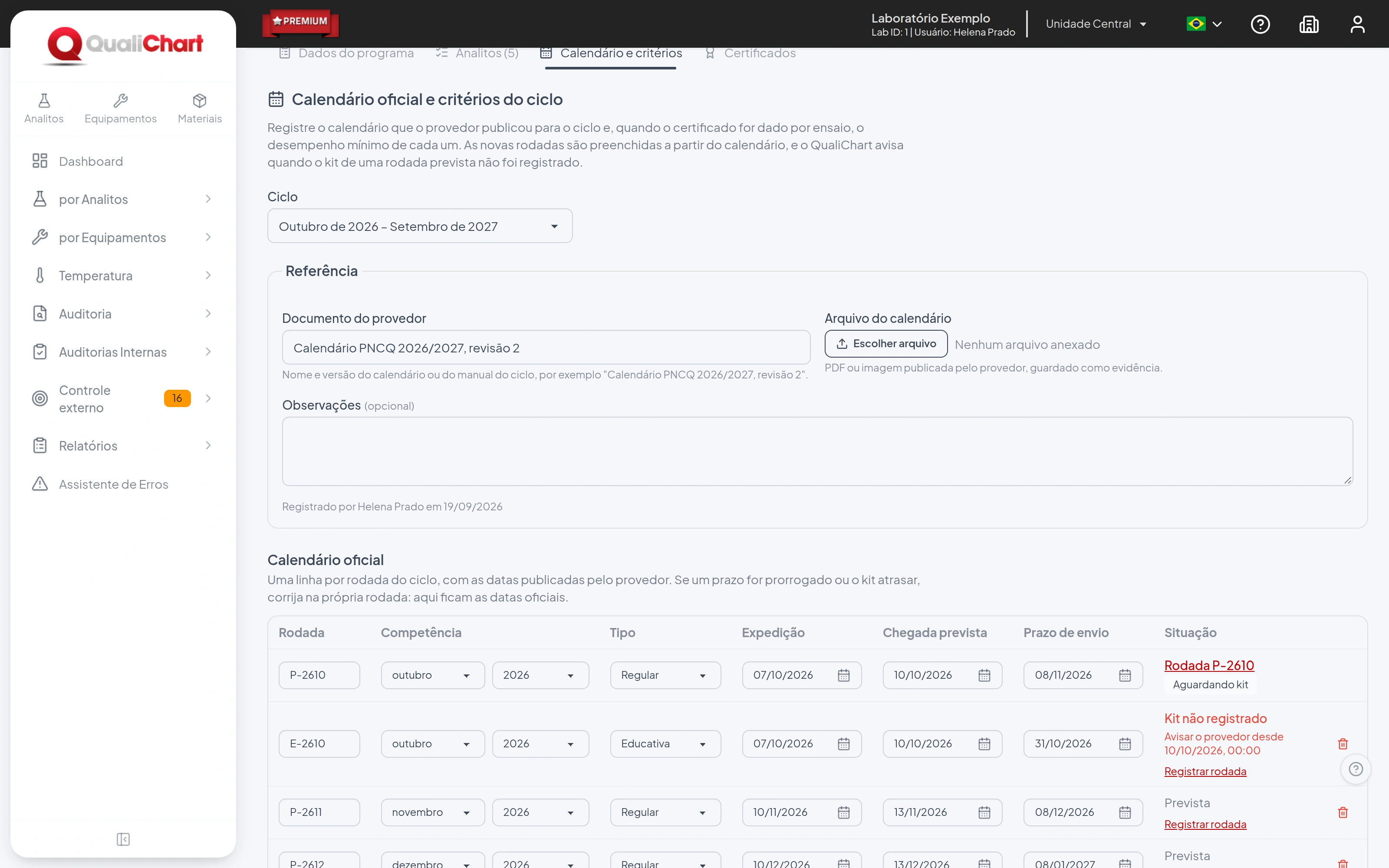
A coluna Situação mostra Rodada registrada, com o link e a situação dela, Prevista ou Kit não registrado. Kit não registrado aparece quando o prazo do provedor, contado da expedição, já passou sem que a rodada fosse registrada: avise o provedor e clique em Registrar rodada. Rodadas registradas antes do calendário são ligadas pela opção Ligar a rodada já registrada. Prorrogações e atrasos são corrigidos na própria rodada; o calendário mantém as datas publicadas.
Quando o provedor certifica cada ensaio com um mínimo próprio, informe em Critério do certificado por ensaio o mínimo para certificado (%) de cada ensaio que envia ao provedor. Em branco, vale o critério do programa definido nas regras do provedor. Os mínimos ficam no ciclo, com a mesma referência do calendário, e um ciclo novo começa com os do ciclo anterior para conferência.
7. Acompanhe as rodadas e as pendências
Em Controle externo › Rodadas, o painel de pendências reúne por tipo o que precisa de atenção na unidade. Cada item leva à tela certa e mostra o prazo ou desde quando está pendente. O total aparece também no menu lateral.
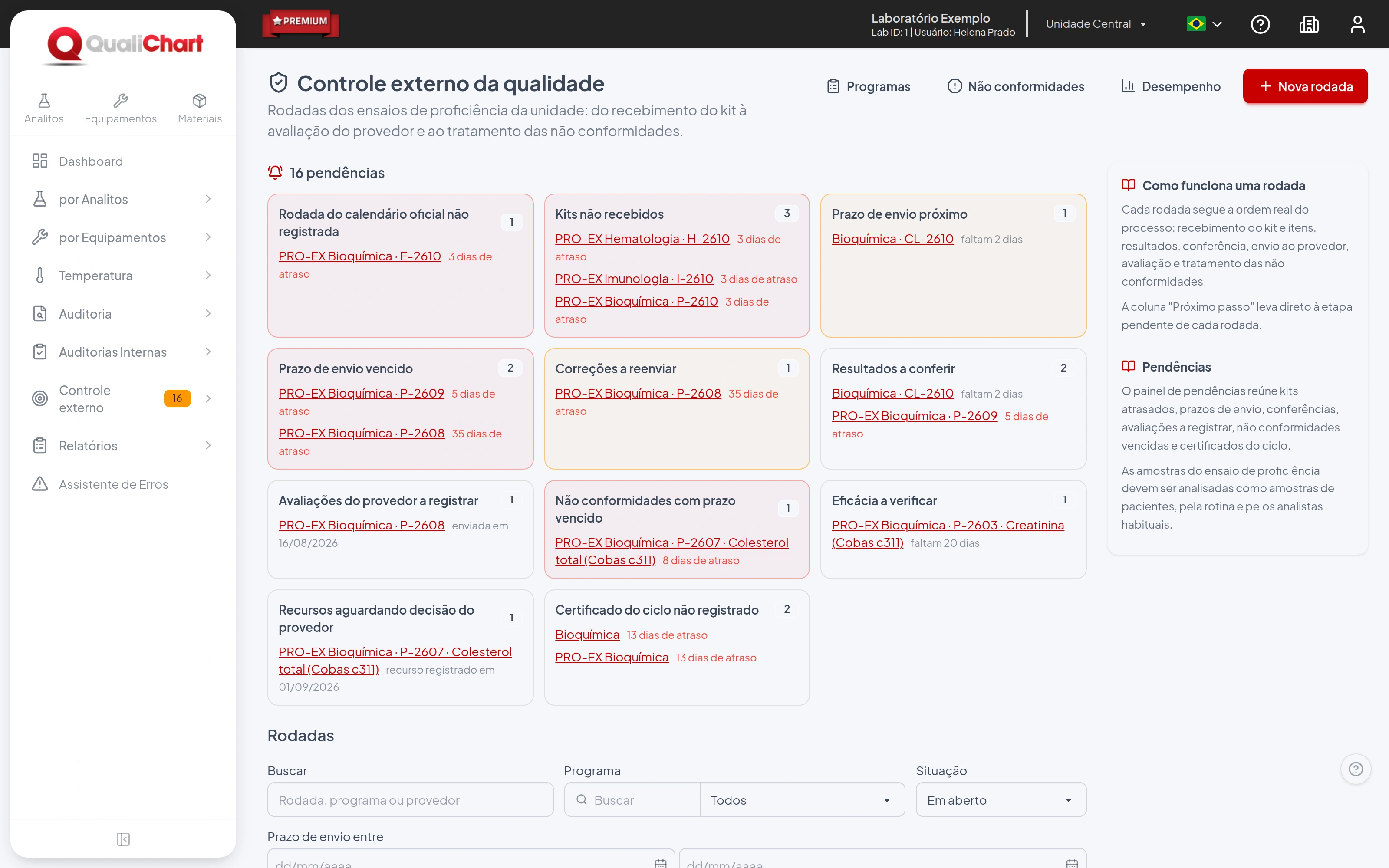
Abaixo do painel, a tabela mostra cada rodada com o programa, o Próximo prazo, a situação, o Próximo passo, a adequação e as não conformidades em aberto. O próximo prazo é o menor prazo entre os itens ainda abertos, destacado quando vencido ou próximo, e o próximo passo é um link direto para a etapa pendente. Filtre por texto, programa, situação e prazo de envio; a situação começa em Em aberto.
| Situação | Significado |
|---|---|
| Aguardando kit | Rodada registrada; o kit não chegou ou o material virtual ainda não foi acessado. |
| Kit recebido | O recebimento foi registrado; faltam os itens ou os resultados. |
| Em análise | Há ensaios esperados sem resultado ou, com a conferência exigida, resultados aguardando conferência. |
| Conferida | Todos os ensaios esperados têm resultado conferido e há resultados ainda não enviados na versão atual, inclusive correções a reenviar. |
| Enviada | Tudo o que vai ao provedor foi enviado na versão atual; falta a avaliação oficial do provedor. |
| Avaliada | A avaliação do provedor de todos os resultados enviados foi registrada. |
| Encerrada | Rodada concluída pela ação de encerramento. |
| Não realizada | O laboratório não analisou ou não enviou no prazo, com ou sem ausência justificada. |
| Cancelada | Cancelada pelo provedor ou cadastrada por engano; não conta no desempenho. |
8. Registre a rodada
- Clique em Nova rodada e escolha o programa. Programas sem analitos não aparecem.
- Em Rodada, informe o identificador usado pelo provedor, o Tipo de rodada e a Competência, o mês de referência do provedor, que define o ciclo em que a rodada conta.
- Em Material e prazos, escolha Kit físico, com amostras enviadas pelo transporte, ou Material virtual, com imagens ou casos no site do provedor. Informe as datas de envio e de chegada prevista do kit, ou a data em que o material virtual foi disponibilizado.
- Confira o Prazo de envio. Ele acompanha o dia do prazo do programa até você editá-lo.
- Em Itens, cadastre os códigos das etiquetas e, em cada item, os ensaios esperados. Todos os analitos ativos do programa vêm marcados. Em Mais dados ficam lote, armazenamento e o prazo próprio do item.
- Clique em Registrar rodada. O identificador não se repete no mesmo programa.
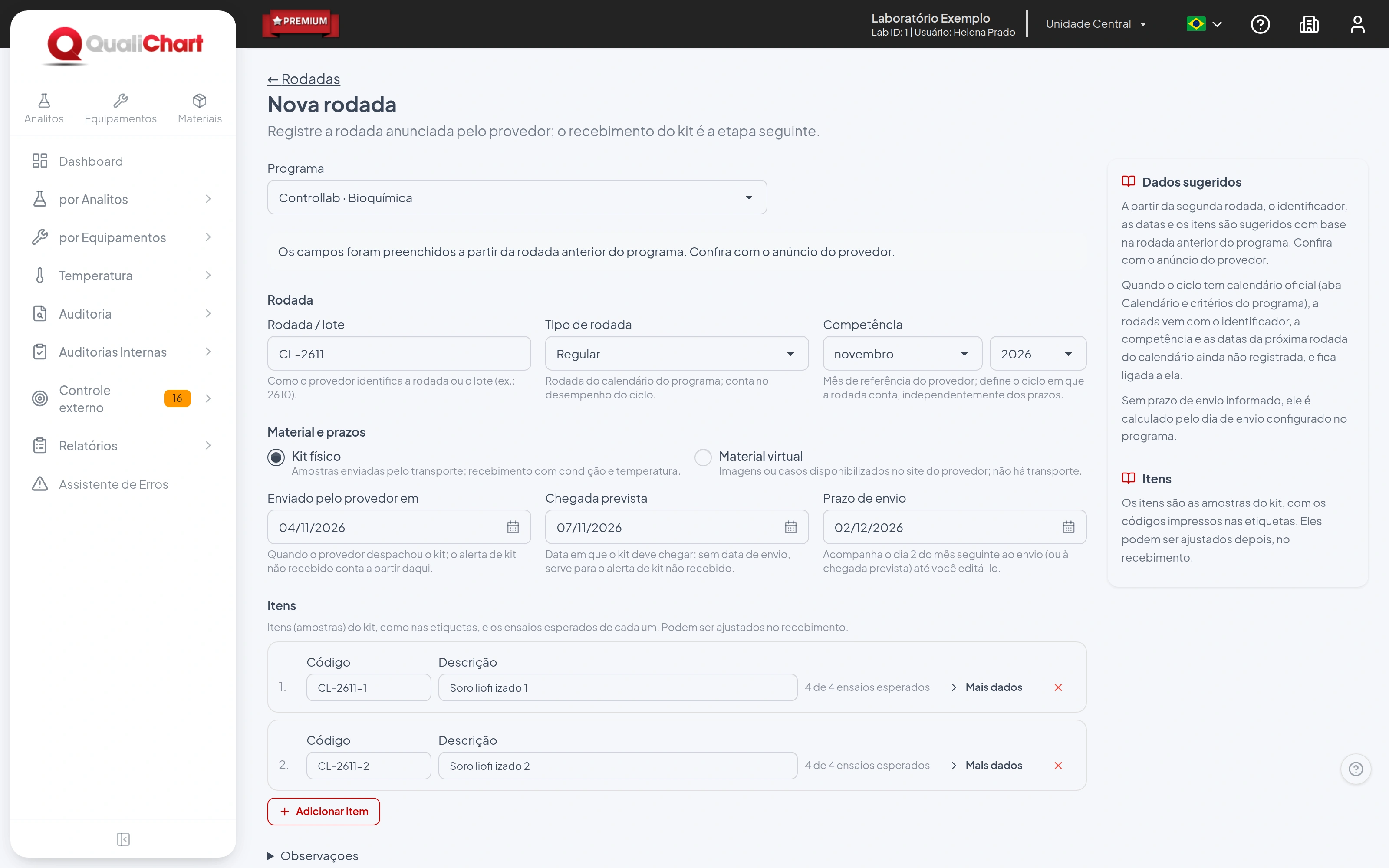
A partir da segunda rodada, o identificador, a competência, o material, as datas, os prazos e os itens são sugeridos a partir da rodada anterior; confira com o anúncio do provedor. Quando o ciclo tem calendário oficial, a nova rodada vem com os dados da próxima rodada do calendário ainda não registrada e fica ligada a ela.
- Regular: rodada do calendário do programa.
- Recuperação: kit enviado pelo provedor para substituir uma rodada regular perdida ou com material rejeitado. Escolha em Recupera a rodada a rodada regular; a competência é a dela, e os itens não rejeitados vêm preenchidos.
- Educativa: não conta no desempenho do ciclo.
| Data | Para que serve |
|---|---|
| Competência | Coloca a rodada no ciclo anual do provedor, usado no desempenho e no certificado. |
| Enviado pelo provedor em | Expedição do kit. O alerta de kit não recebido aparece quando passa o prazo do provedor contado a partir dela. |
| Chegada prevista | Sem data de expedição, o alerta de kit não recebido aparece ao fim desse dia. |
| Disponibilizado pelo provedor em | Material virtual: início do acesso no site do provedor; não há alerta de kit não recebido. |
| Prazo de envio | Base dos avisos de prazo próximo e vencido e da marcação de envio fora do prazo. |
| Prazo de envio do item | Exceção de um material; em branco, vale o da rodada. O próximo prazo é o menor entre os itens ainda abertos. |
| Usar até | Fim da estabilidade depois do preparo; torna obrigatória a hora da análise. |
9. Receba o kit e confira os itens
A página da rodada mostra no topo a competência, o material, as datas, o próximo prazo e o botão Relatório da rodada. Logo abaixo ficam as etapas Recebimento e itens, Resultados, Conferência, Envio, Avaliação e Não conformidades e encerramento, com a etapa atual destacada. O cartão Próximo passo diz o que fazer, e os avisos indicam kit atrasado, prazo próximo ou vencido, correção a reenviar e problemas no material.
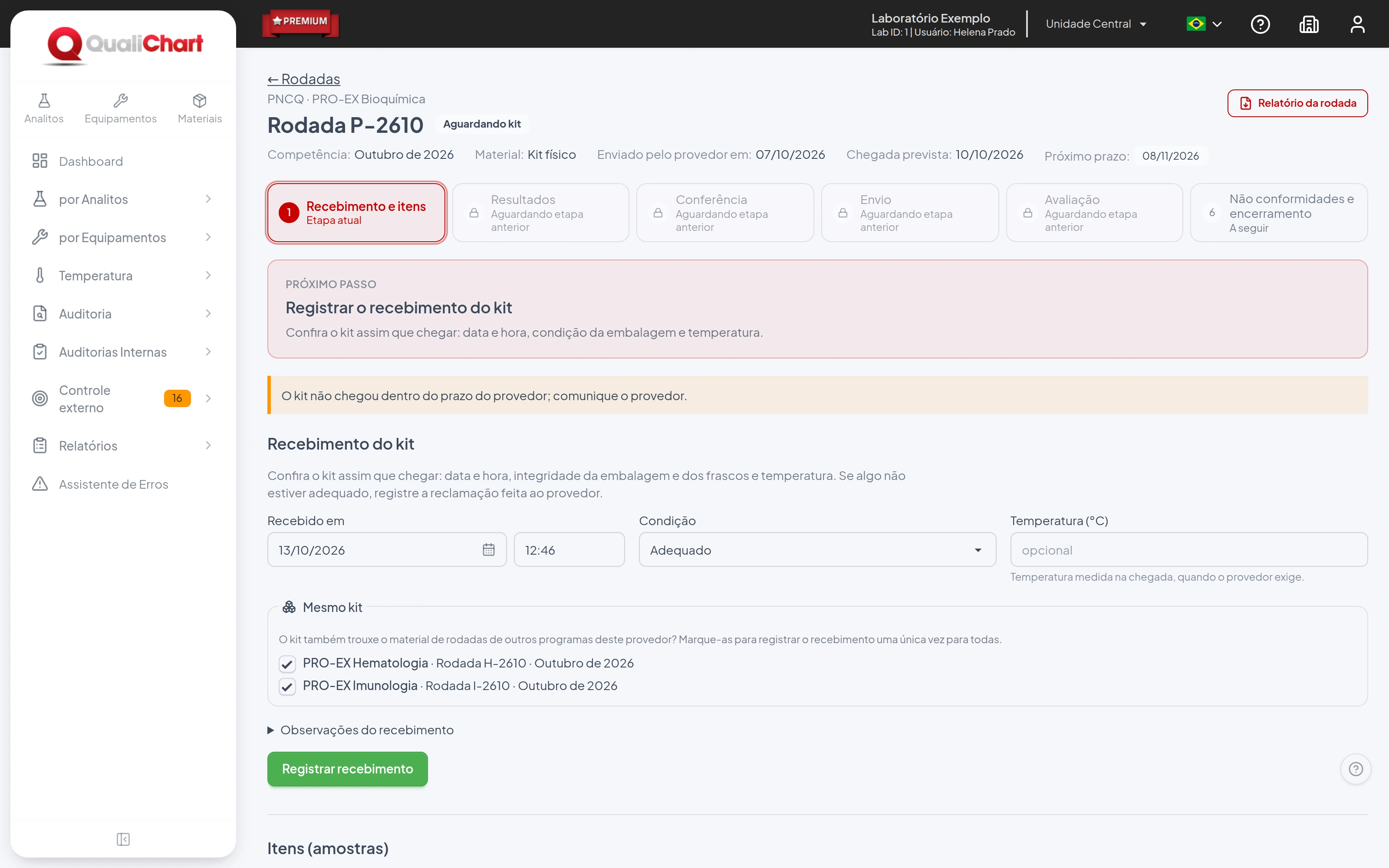
- Confira o kit assim que chegar e registre Recebido em, com data e hora, a Condição e, quando o provedor exige, a Temperatura (°C). As condições são Adequado, Embalagem ou frasco danificado, Kit incompleto e Temperatura inadequada.
- Qualquer condição diferente de adequada exige a Reclamação ao provedor, com o problema e o contato feito: data, canal e protocolo.
- Clique em Registrar recebimento. Até que haja resultados lançados, Corrigir recebimento permite ajustar os dados.
No material virtual, a etapa se chama Acesso ao material: registre a data em que o material foi acessado e clique em Registrar acesso ao material.
Quando uma caixa traz o material de rodadas de vários programas do mesmo provedor, marque em Mesmo kit as rodadas dos outros programas que chegaram juntas. O recebimento é registrado uma única vez para todas, com a mesma data, condição, temperatura e reclamação. Registre antes as rodadas dos outros programas para que apareçam na lista.
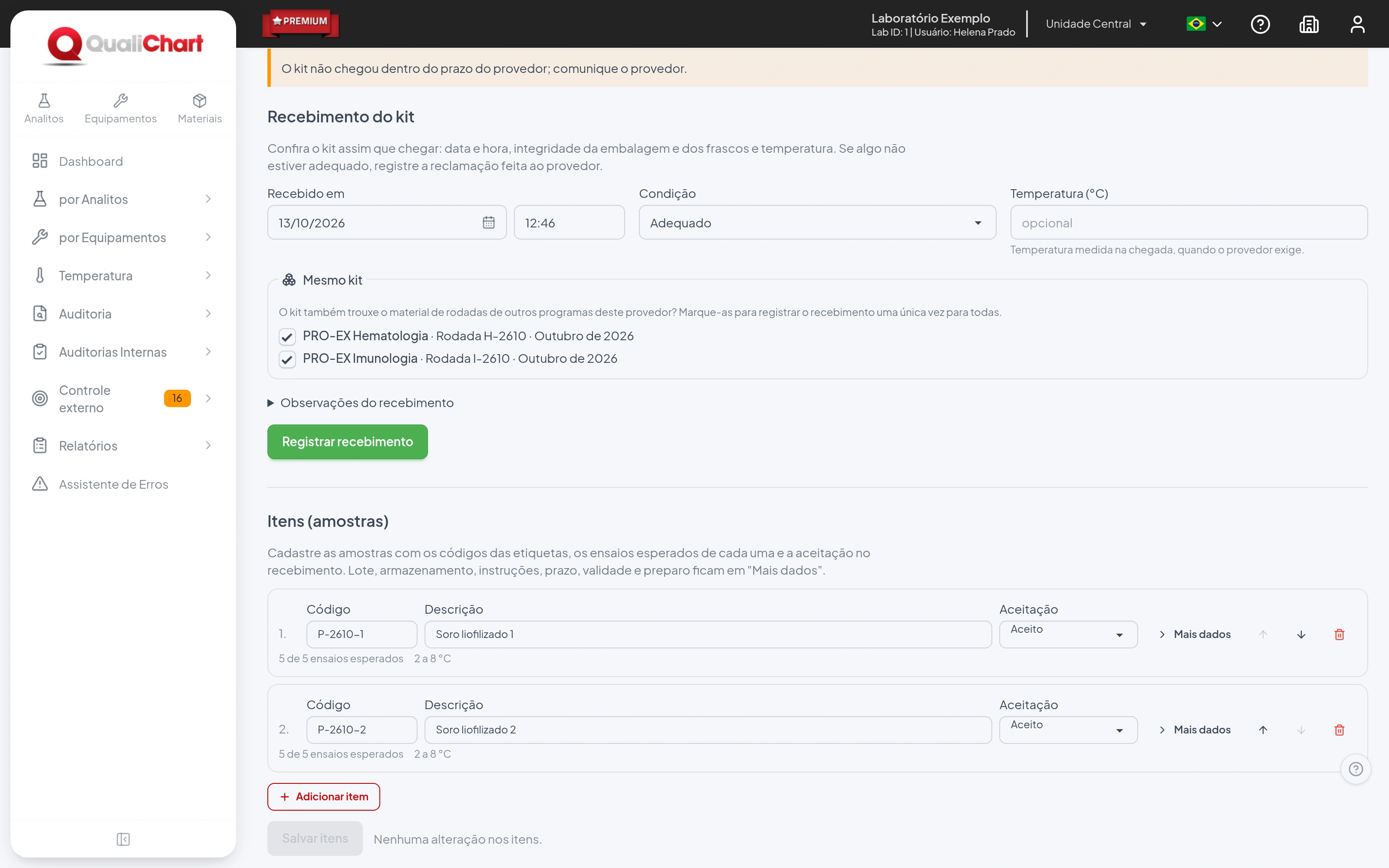
Itens e aceitação do material
Em Itens (amostras), cada item tem o código da etiqueta, a descrição, a aceitação e os ensaios esperados, isto é, os analitos que o provedor espera para aquela amostra. Em Mais dados ficam o lote, o armazenamento, o prazo próprio, a validade, o item substituído, o preparo e a estabilidade e as instruções do provedor.
- Marque cada item como Aceito, Aceito com ressalva ou Rejeitado. Na ressalva, descreva o que foi observado e por que o material ainda pode ser usado; na rejeição, o motivo e o contato com o provedor.
- Quando o provedor enviar a reposição, clique em Registrar item substituto no item rejeitado. O novo item fica ligado a ele e herda os ensaios esperados.
- Clique em Salvar itens.
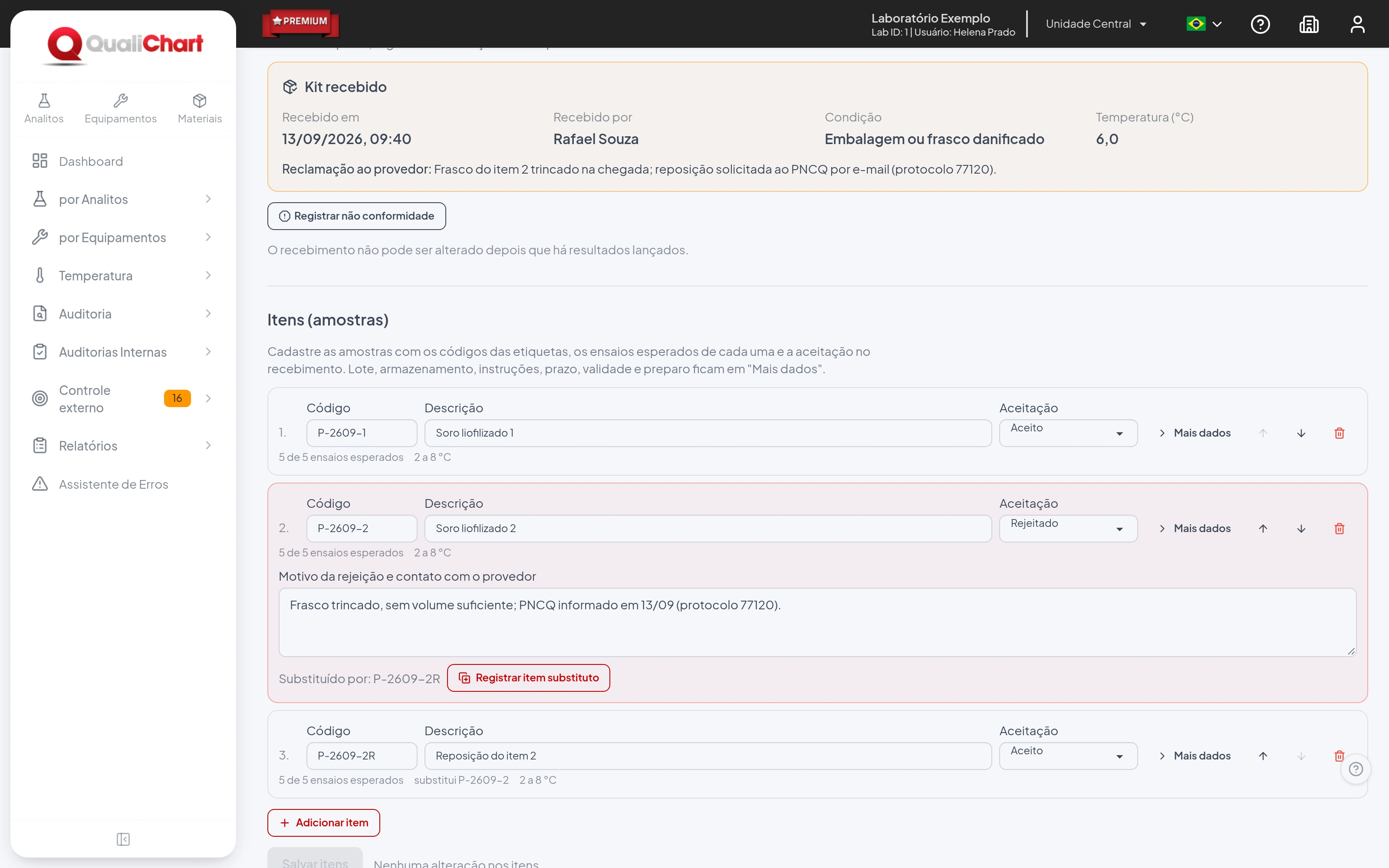
Um item rejeitado não recebe resultados. Enquanto não houver substituto, a rodada mostra o aviso de material rejeitado sem substituto. Com material com ressalva ou rejeitado, a tela oferece Registrar não conformidade já com a rodada e a origem Problema no recebimento.
10. Lance os resultados
A grade tem uma linha por analito e equipamento e uma coluna por item, com o prazo e a aceitação de cada um. Só os ensaios esperados recebem resultado: os itens rejeitados aparecem como material rejeitado, e as células esperadas ainda vazias ficam em destaque.
- Em Análise, informe a data e o analista. Eles valem para os resultados novos, e Aplicar data e analista a todos os resultados os repete nos demais.
- Digite o número na unidade do laboratório. Abaixo da célula aparece o valor enviado ao provedor, convertido pelo fator e com as casas decimais do formulário do provedor. Nos qualitativos, escolha a opção da escala.
- Clique em Salvar.
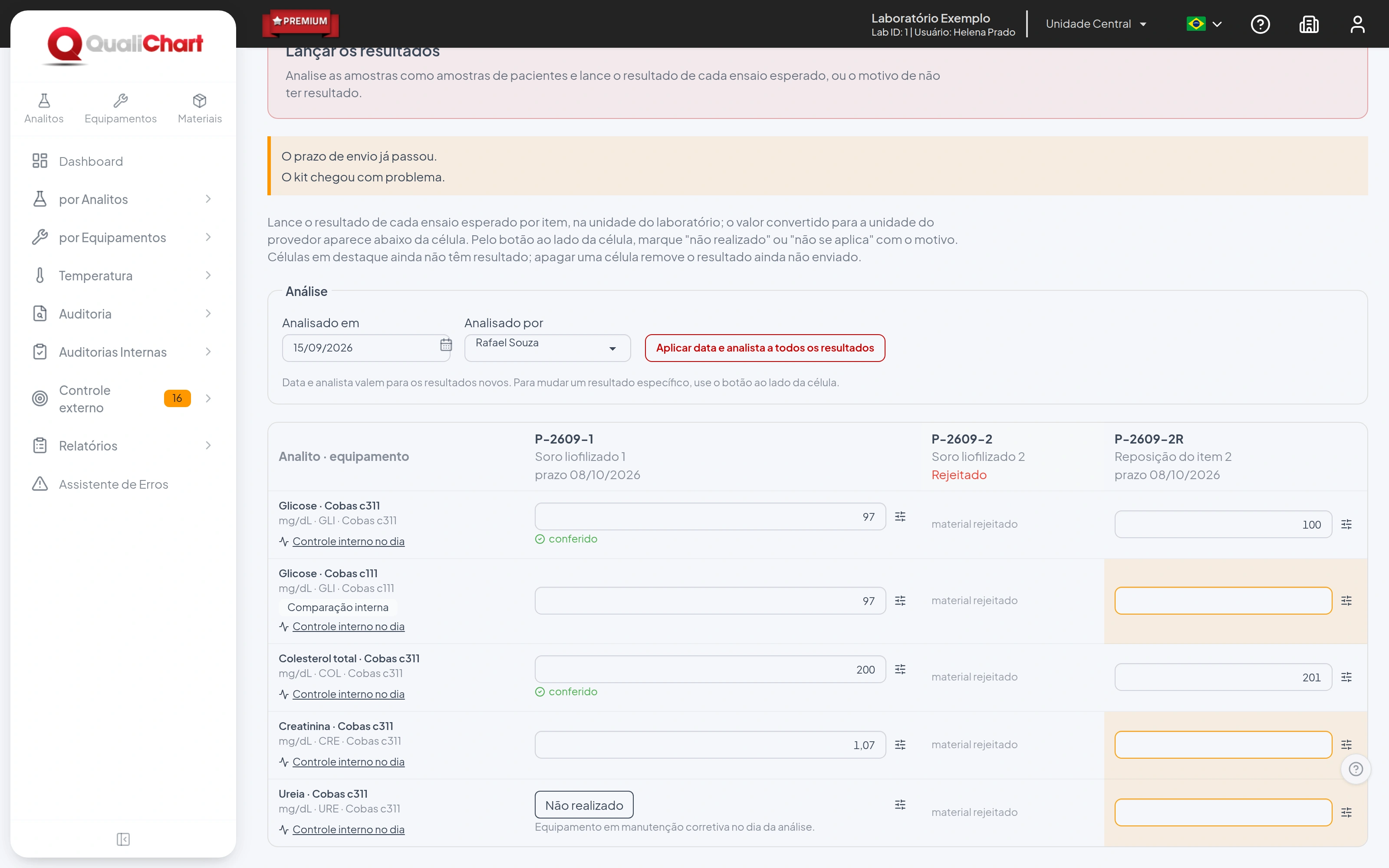
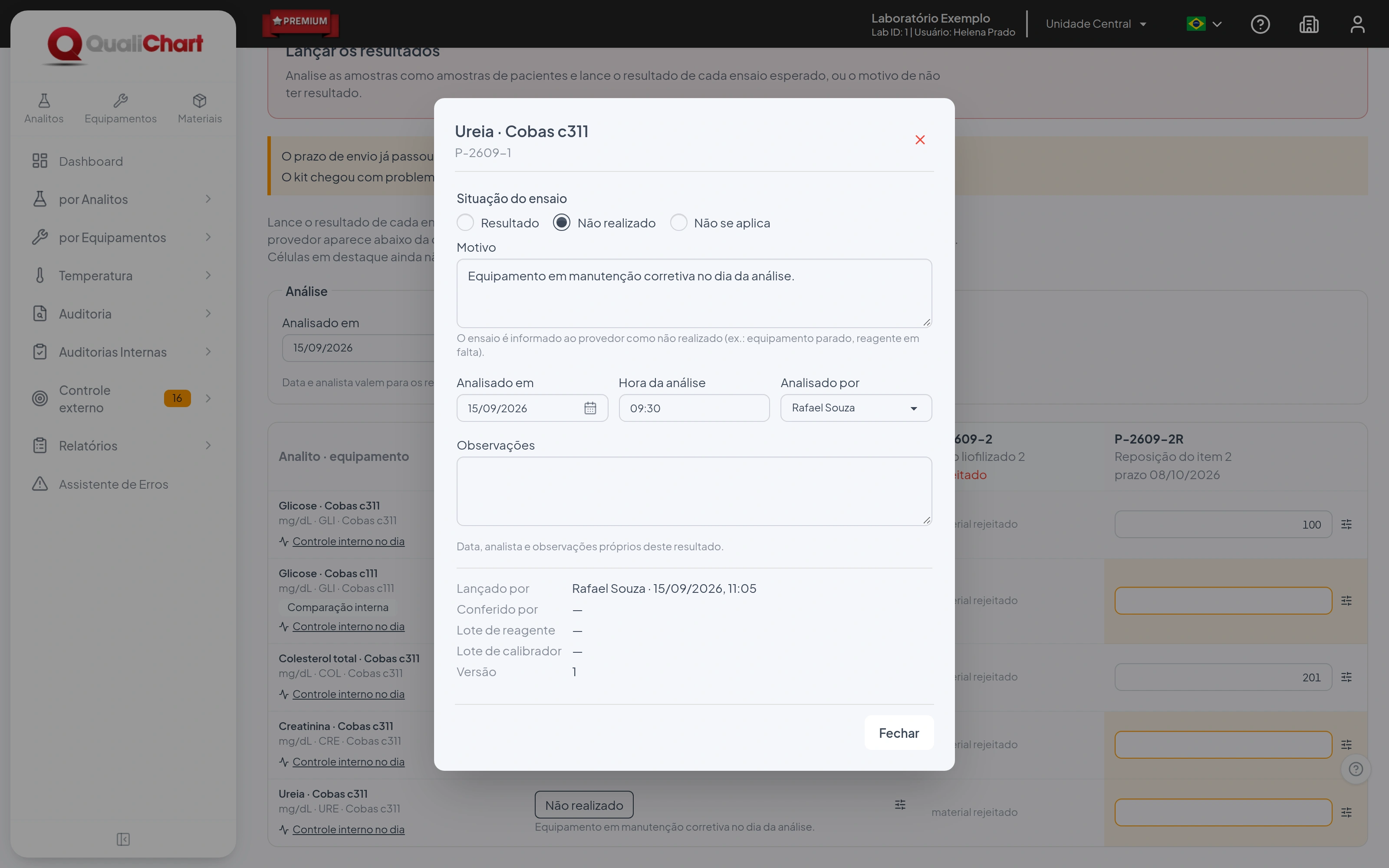
O botão ao lado de cada célula abre a Situação do ensaio: Resultado, Não realizado ou Não se aplica. Não realizado é informado ao provedor, por exemplo com o equipamento parado; Não se aplica não é enviado. O motivo é obrigatório, e a janela guarda data, hora, analista e observações próprios daquele resultado.
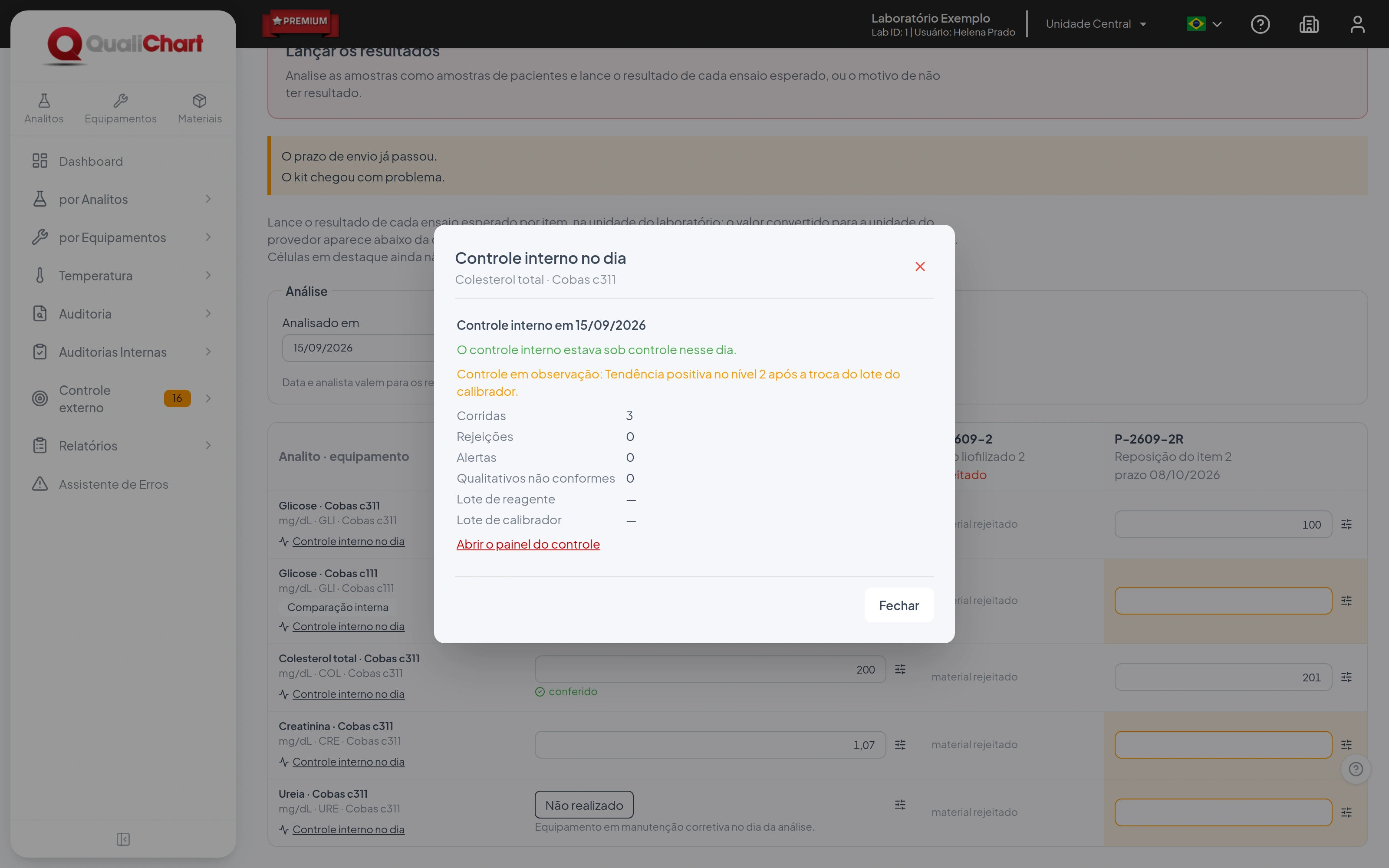
O link Controle interno no dia de cada linha mostra as corridas, rejeições, alertas e lotes de reagente e calibrador na data da análise, e se o controle estava em observação. Sem corridas no dia, indica a mais próxima em até 7 dias.
- A data da análise não pode ser futura nem anterior ao recebimento. A hora é obrigatória nos itens com Usar até.
- Um valor 5 vezes ou mais acima ou abaixo do último alvo conhecido gera um aviso para conferir unidade e vírgula.
- Um resultado enviado não pode ser apagado. Alterá-lo exige o Motivo da correção e cria uma nova versão, marcada para reenvio.
- Um resultado já avaliado pelo provedor fica bloqueado.
11. Confira os resultados
Com a conferência por outra pessoa exigida na política, quem não lançou o resultado o confere contra o laudo do equipamento. Resultados lançados por você aparecem como aguardando outra pessoa.
- Marque os resultados e clique em Conferir selecionados, ou confira todos os pendentes de uma vez.
- Clique em Baixar folha de transcrição para gerar o PDF com os valores como o formulário do provedor pede, na ordem do portal.
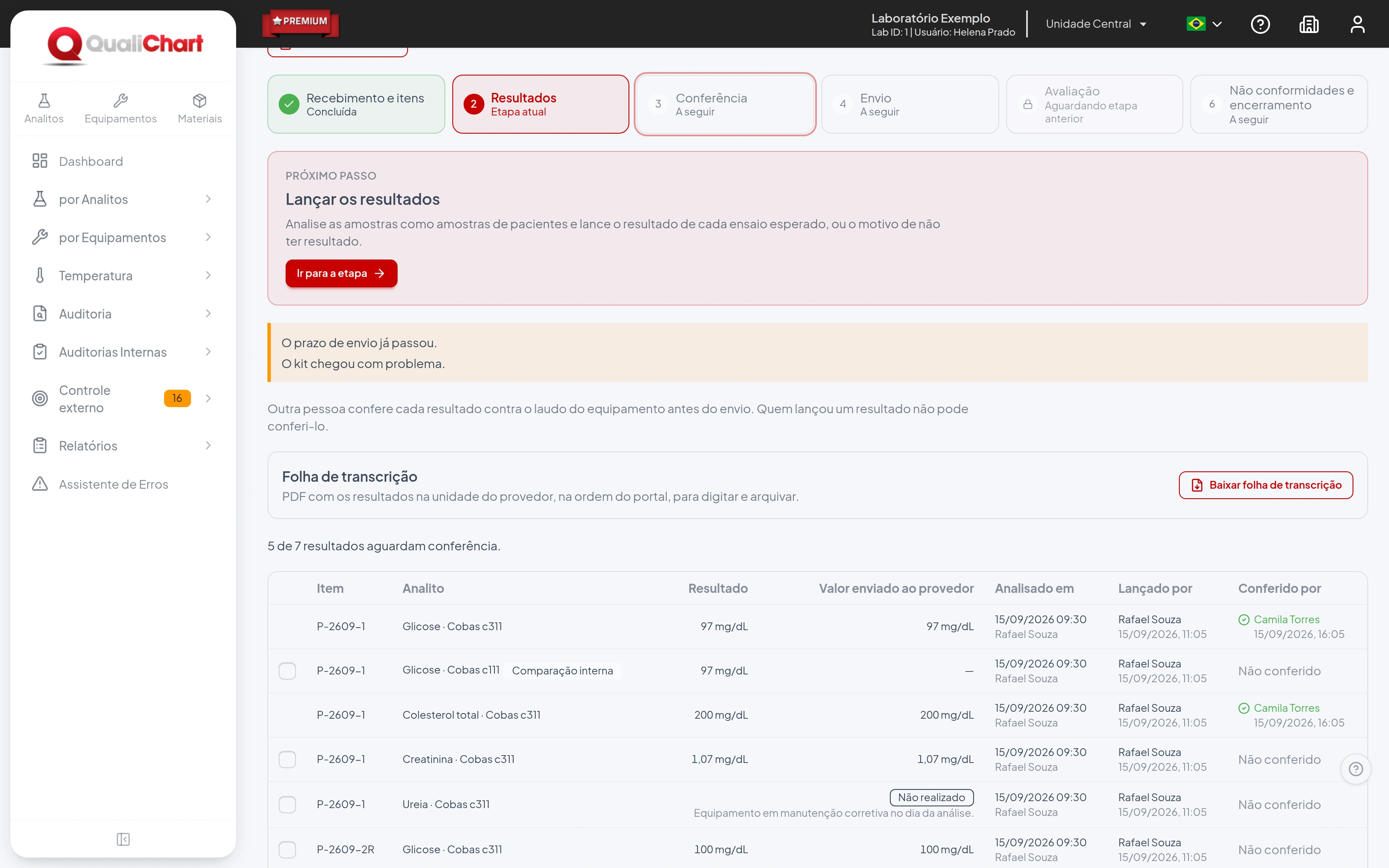
A tabela mostra item, analito, resultado do laboratório, valor enviado ao provedor, data da análise, quem lançou e quem conferiu, e identifica comparações internas e versões a reenviar. Alterar um resultado desfaz a sua conferência. Sem a exigência na política, a conferência continua disponível, mas não bloqueia o envio.
12. Registre o envio ao provedor
- Digite os resultados no canal do provedor usando a folha de transcrição.
- Em Resultados a enviar, confira os resultados marcados: por item, vêm os ainda não enviados na versão atual, inclusive os ensaios não realizados. Com a conferência exigida, resultados não conferidos não podem ser marcados. Comparações internas e ensaios que não se aplicam não são enviados.
- Informe Enviado em, com data e hora, e o Canal de envio: Portal do provedor, E-mail ou Outro canal.
- Registre ao menos uma evidência: o protocolo, o comprovante de envio (captura de tela ou PDF de até 20 MB) ou, marcando que o canal não fornece protocolo nem comprovante, o motivo.
- Clique no botão de registro, que mostra quantos resultados serão enviados e, quando falta algo, o que completar.
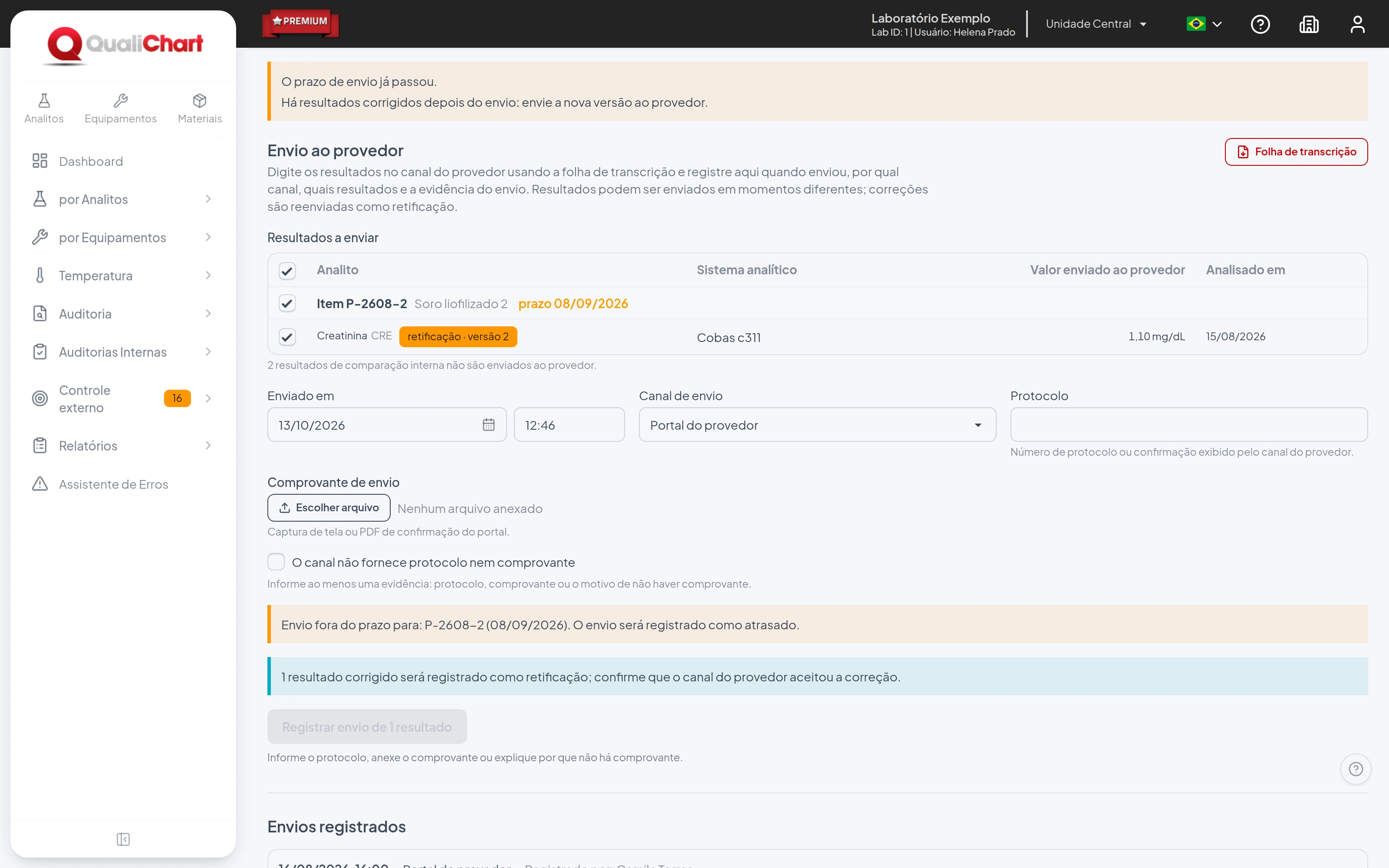
Cada envio congela uma cópia dos resultados enviados, com versão, item, analito, código, sistema, método, reagente, situação, valor, unidade e casas decimais. A cópia fica em Envios registrados, com o canal, o protocolo ou o motivo, o comprovante e quem registrou.
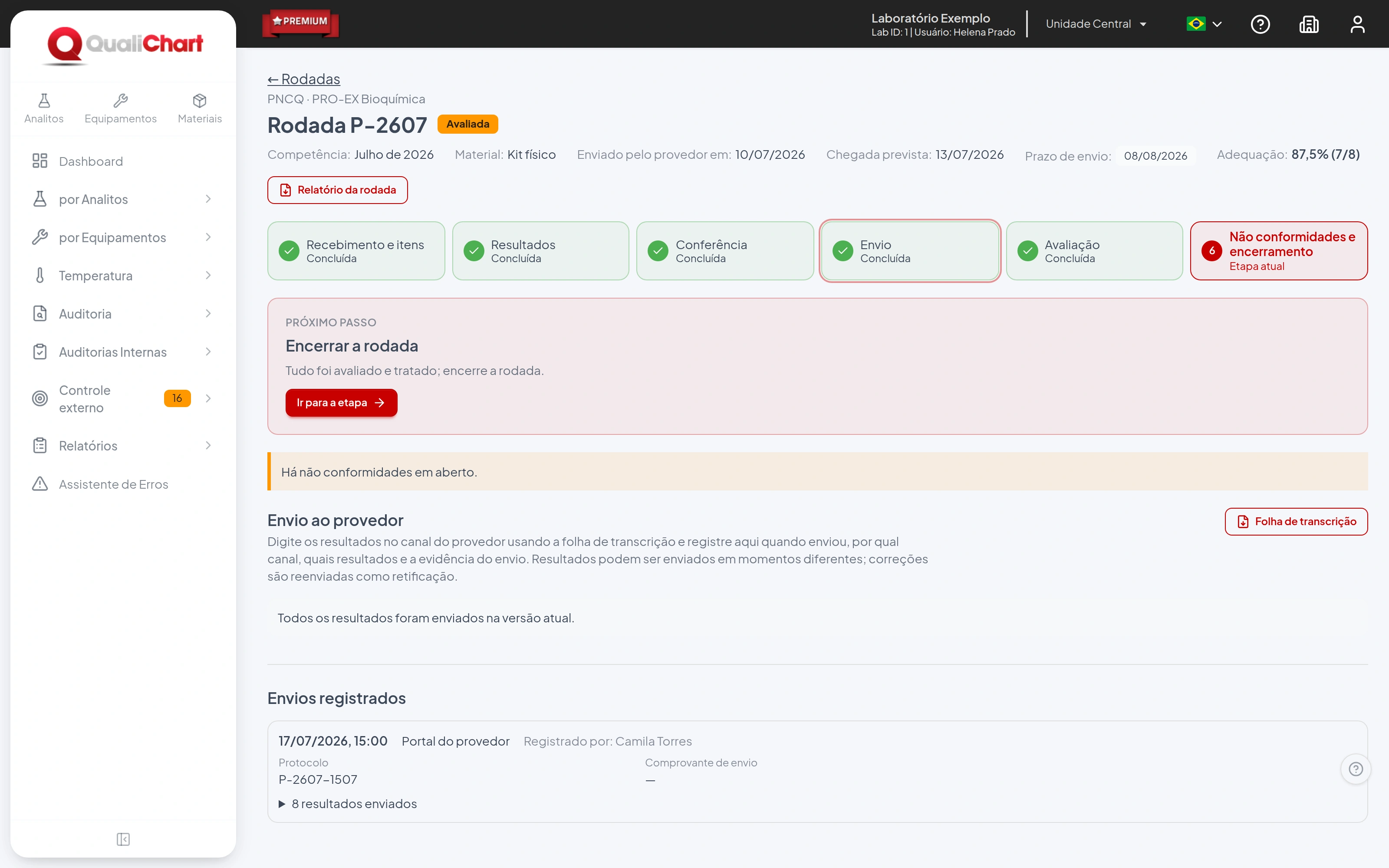
Os resultados podem ser enviados em momentos diferentes, e um envio depois do prazo do item fica marcado como fora do prazo. O reenvio de uma correção é registrado como Retificação: confirme que o canal do provedor aceitou a correção. A rodada passa a Enviada quando todos os ensaios esperados que vão ao provedor foram enviados na versão atual; enquanto falta algum, a participação fica parcial.
13. Registre a avaliação do provedor
Quando o provedor liberar o relatório da rodada, abra a etapa Avaliação.
- Informe a Avaliação liberada em. A data é obrigatória para gravar conceitos, não pode ser futura nem anterior ao último envio e inicia o prazo de recurso.
- Informe o % de adequação informado pelo provedor, para conferir com o calculado, e anexe o Relatório de avaliação (PDF).
- Para cada resultado enviado, transcreva do relatório o alvo, o desvio-padrão, o critério de aceitação, o número de participantes, o índice do provedor e o Conceito. Provedores que julgam pelo escore Z pedem alvo e desvio-padrão; os que julgam pelo índice de desvio, alvo e limite ou faixa.
- Nos qualitativos e semiquantitativos, informe o resultado esperado. Nos descritivos e nos ensaios informados como não realizados, registre só o conceito do provedor.
- Clique em Salvar a avaliação. Salvar os dados do relatório grava só a data, o percentual e o PDF.
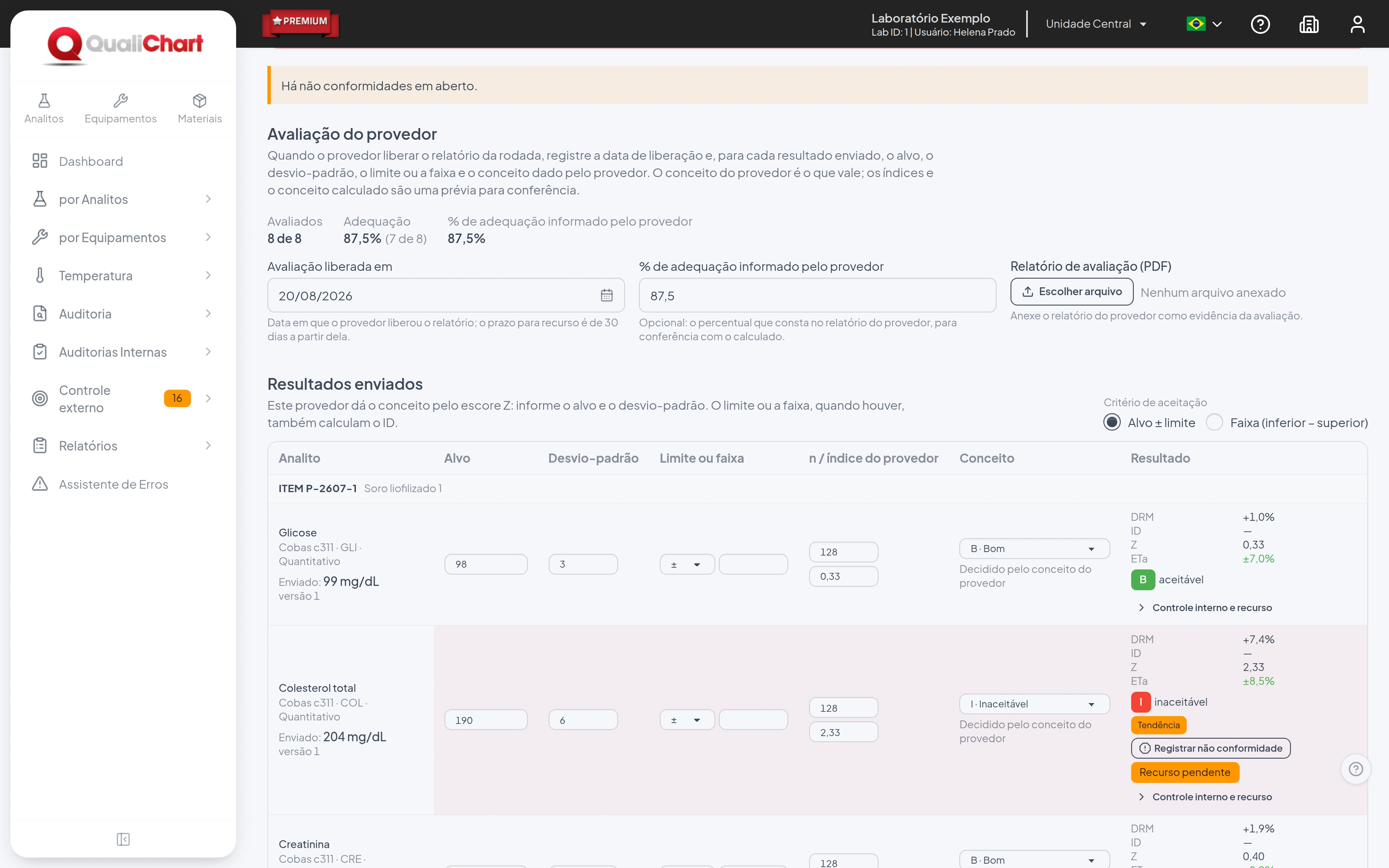
O conceito oficial é o do provedor. Enquanto você digita, os índices e o conceito calculado pelas regras da rodada aparecem como prévia, para conferência com o relatório. A prévia só pré-seleciona o conceito: o que é gravado é o conceito escolhido, que deve ser o do relatório. Depois de salva, a linha indica Decidido pelo conceito do provedor e, quando o conceito difere do calculado, mostra o calculado.
| Índice | Cálculo | Leitura |
|---|---|---|
| DRM (desvio relativo à média) | (resultado − alvo) ÷ |alvo| × 100 | Desvio percentual com sinal, comparado com o ETa. |
| ID (índice de desvio) | (resultado − alvo) ÷ limite; com faixa, usa a metade do lado do resultado | |ID| ≤ 1 está dentro do critério do provedor. |
| Z (escore Z) | (resultado − alvo) ÷ DP do grupo | Usado pelos provedores que julgam por desvios-padrão. |
| ETa (erro total permitido) | ETa percentual e absoluto do cadastro do analito, na unidade do provedor; vale o maior | Dentro do ETa quando |DRM| ≤ ETa. Informativo na avaliação do provedor. |
Os alertas são Perto do limite, para |ID| a partir do índice de alerta da política, Acima do ETa, Conceito ≠ calculado e Tendência, quando os desvios ficaram do mesmo lado do alvo nas últimas rodadas consecutivas definidas na política. Os itens de uma rodada contam como um ponto. O ETa e os índices servem para conferência e alertas; nunca decidem uma avaliação oficial.
Cada avaliação salva é anotada, com o prefixo CEQ:, na observação da última corrida do controle. Um resultado avaliado pelo provedor não pode mais ser alterado na etapa Resultados; a avaliação pode ser corrigida até o encerramento da rodada.
13.1 Comparações internas
Cada equipamento ligado em Comparar com a um sistema que envia é avaliado automaticamente no mesmo item, com o alvo, o desvio-padrão e o limite ou a faixa registrados para esse envio. Com a conferência exigida na política, a comparação só acontece depois de conferido o resultado. Como não há conceito do provedor, decide o critério do provedor, depois a faixa aceitável e, por fim, o ETa do analito.
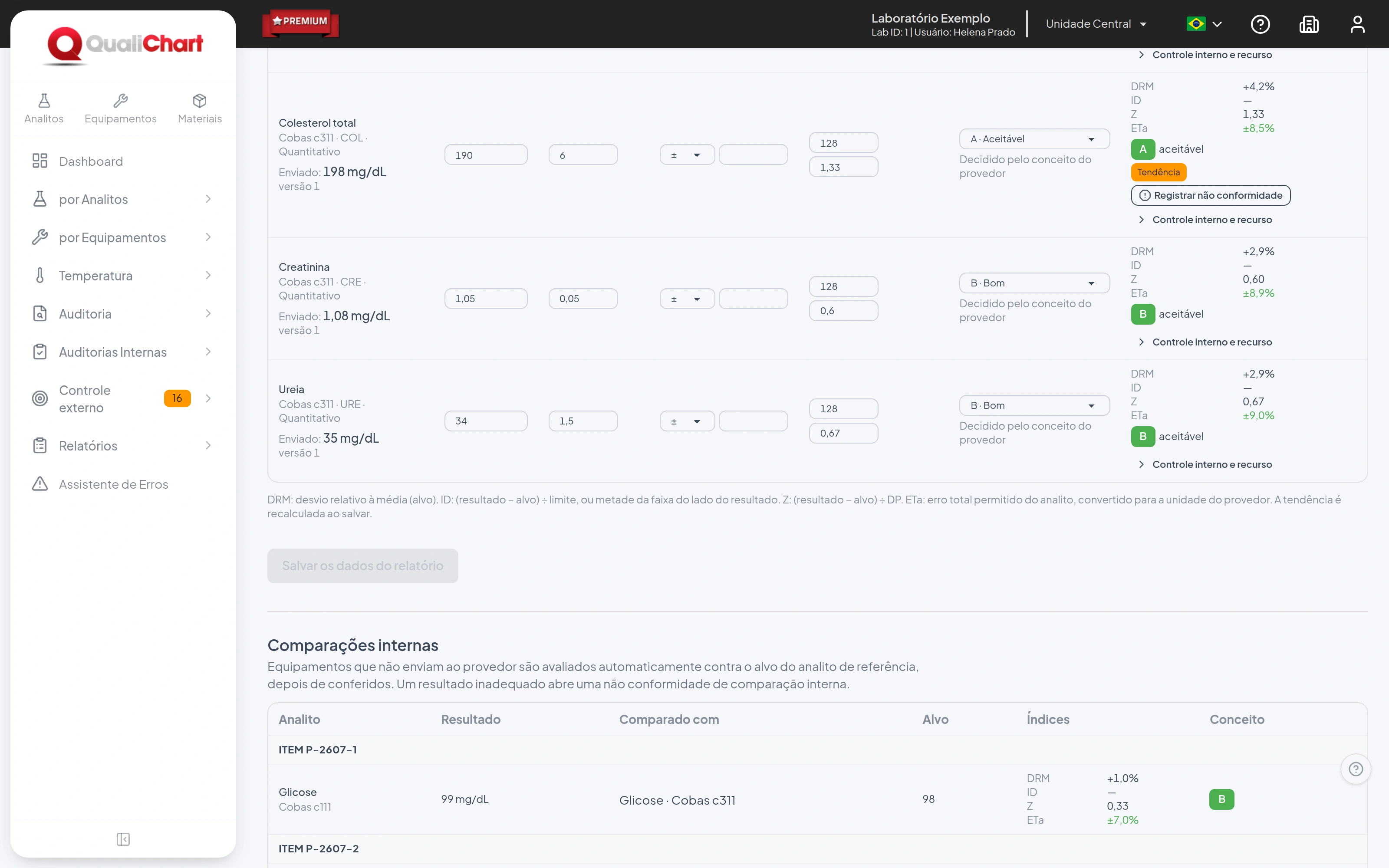
A tabela Comparações internas, somente leitura, mostra com quem cada equipamento foi comparado, o alvo, os índices e o conceito, ou o que ainda falta para a comparação. Uma comparação interna inadequada abre uma não conformidade própria. Essas avaliações não entram na adequação do provedor nem têm recurso, mas aparecem no desempenho por analito.
13.2 Recursos
- Se o laboratório discorda da avaliação, abra os detalhes da linha em Controle interno e recurso, na etapa Avaliação, ou use Recursos na página da não conformidade.
- Clique em Registrar recurso e informe a data, a justificativa e o documento. A data não pode ser anterior à liberação da avaliação.
- Quando o provedor responder, registre a Decisão do provedor, com data não anterior ao recurso.
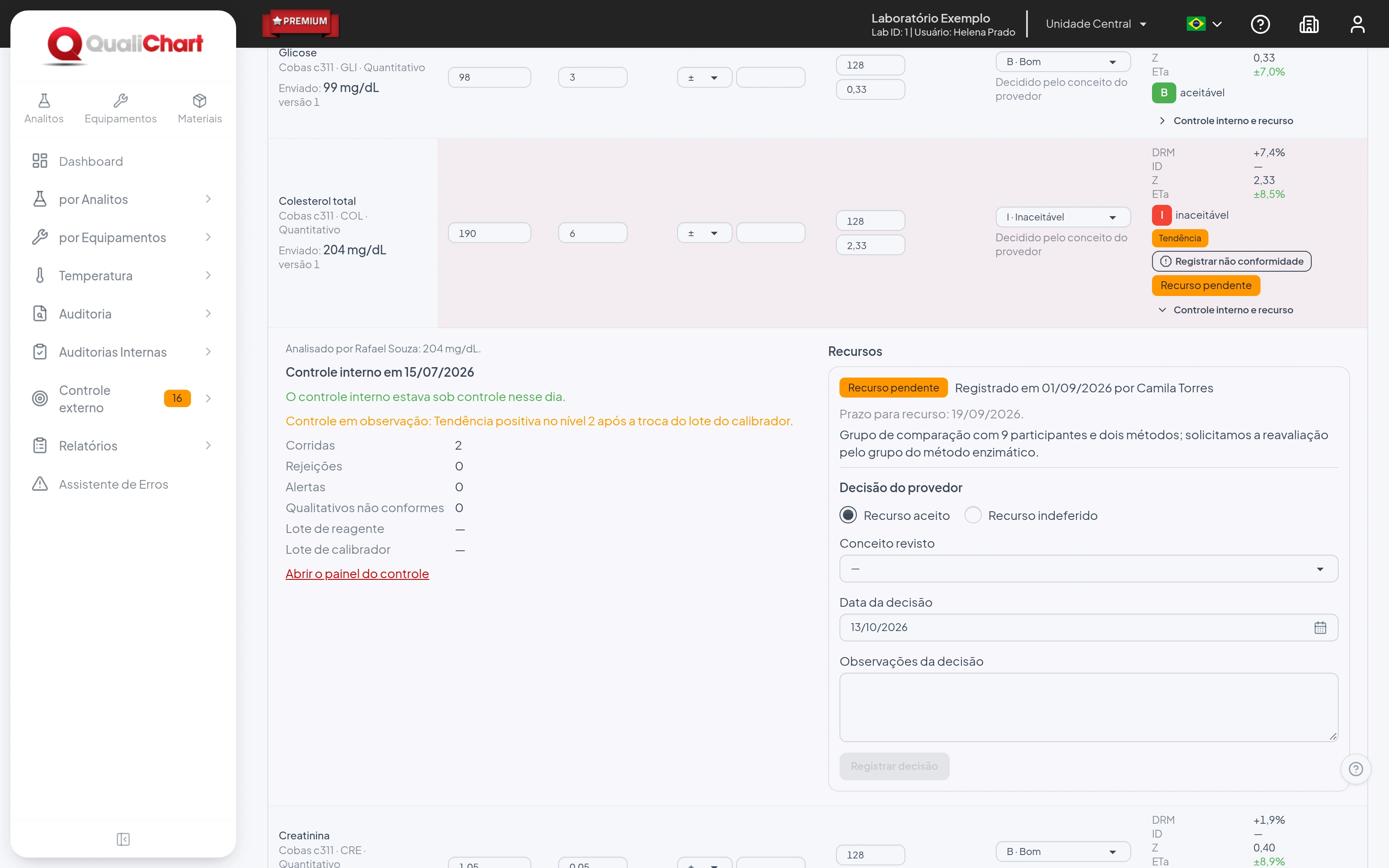
O prazo é contado da liberação da avaliação conforme as regras da rodada; no modelo PNCQ, 30 dias. Depois dele, o recurso é recusado. Um recurso aceito exige o Conceito revisto, que substitui o conceito, enquanto o original fica no recurso, e recalcula a aceitação, a adequação da rodada e as não conformidades. Um recurso indeferido mantém o conceito. Cada avaliação tem no máximo um recurso pendente, e comparações internas não têm recurso.
14. Trate as não conformidades
Ao salvar a avaliação, cada analito e equipamento com resultado inadequado que entra no cálculo abre automaticamente uma não conformidade na rodada, já ligada aos resultados. A origem é Resultado inadequado ou Comparação interna inadequada. Uma rodada marcada como não realizada sem ausência justificada abre a origem Rodada não realizada.
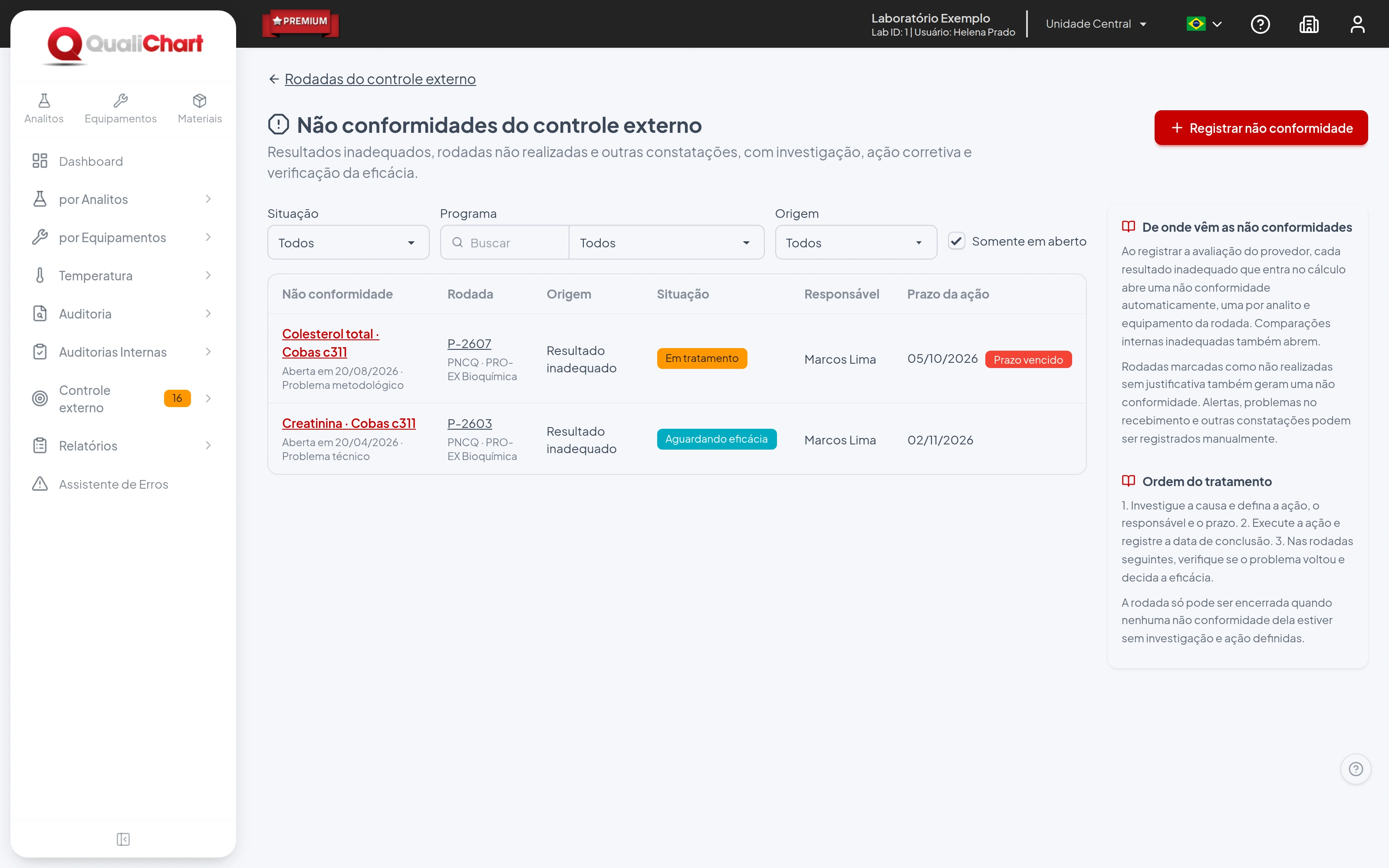
A lista filtra por situação, programa e origem, mostra só as em aberto por padrão e destaca as de prazo vencido.
14.1 Registro manual
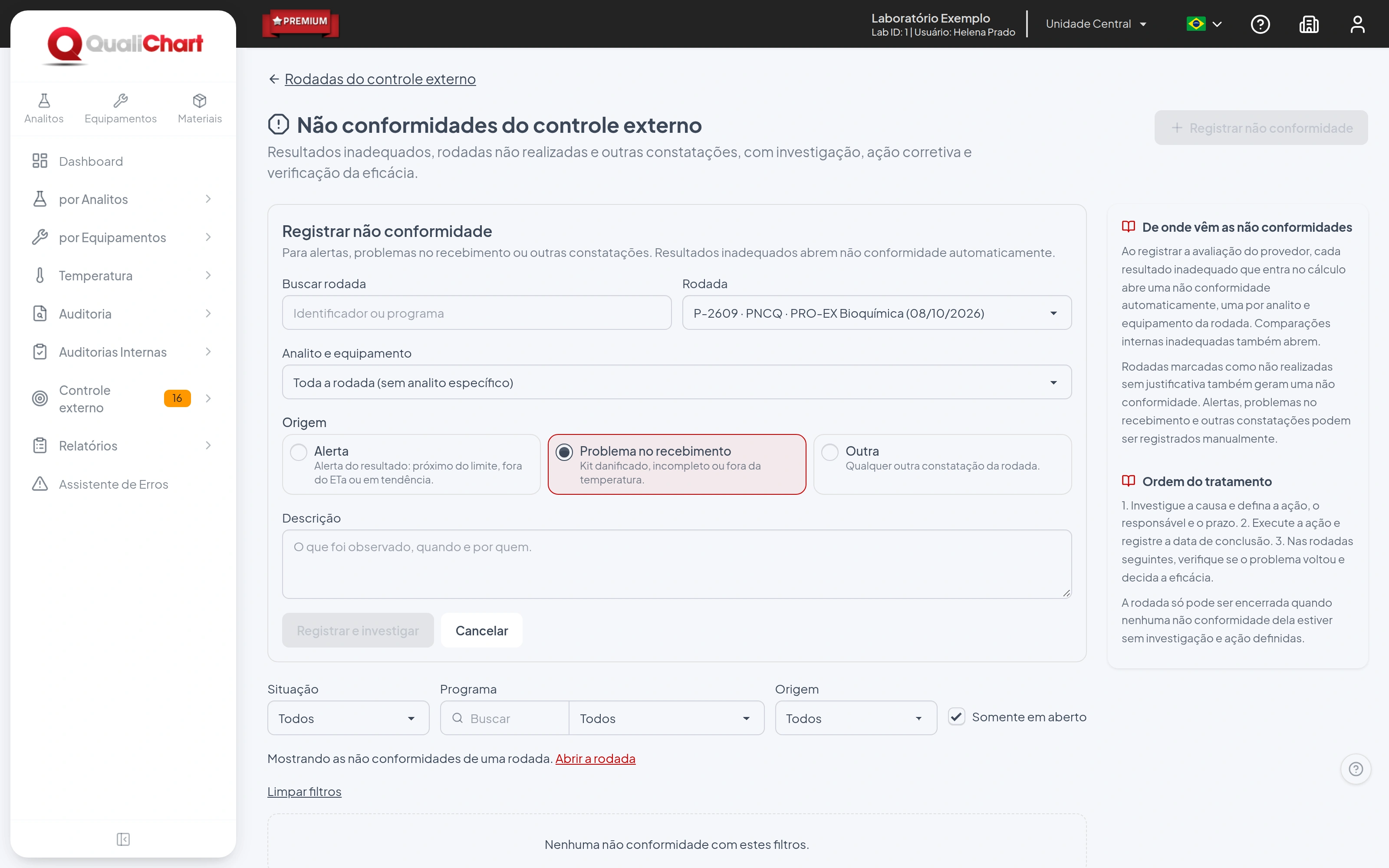
Para alertas, problemas no recebimento ou outras constatações, use Registrar não conformidade nos alertas da linha ou no material com problema: a rodada e a origem já vêm preenchidas. Também é possível abrir Não conformidades e clicar em Registrar não conformidade:
- Busque e escolha a rodada.
- Escolha o analito e equipamento ou a rodada toda.
- Escolha a origem: Alerta, Problema no recebimento ou Outra.
- Descreva o que foi observado, quando e por quem, e clique em Registrar e investigar.
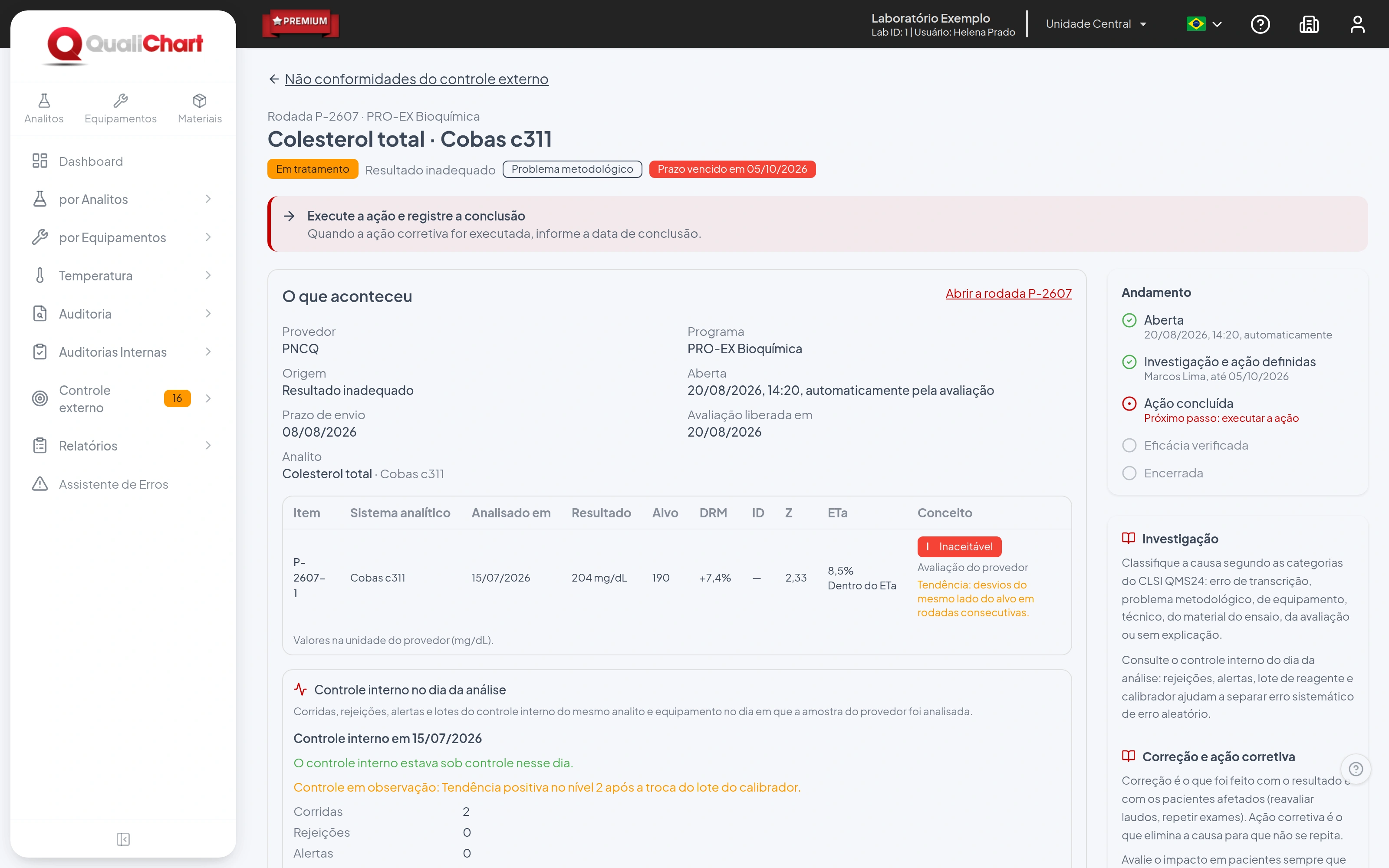
A página da não conformidade mostra o próximo passo e, em O que aconteceu, a rodada, o analito, a origem, quem abriu, os resultados com alvo, índices, ETa, conceito e alertas, e o controle interno no dia da análise, que ajuda a separar erro sistemático de erro aleatório. Andamento acompanha as etapas Aberta, Investigação e ação definidas, Ação concluída, Eficácia verificada e Encerrada, com datas e responsáveis.
14.2 Investigação e plano de ação
Em Investigação e plano de ação, registre:
- a Categoria, a Causa raiz e as Causas do catálogo, o mesmo usado nas rejeições do CIQ;
- o Impacto em pacientes, que pode ser não avaliado, sem impacto, possível ou confirmado, com a avaliação dos laudos ou do período afetado;
- a Correção imediata, o que foi feito com o resultado e os laudos, e a Ação corretiva, o que elimina a causa;
- o Responsável, o Prazo da ação, a intervenção no equipamento dos últimos 12 meses e documentos de até 20 MB.
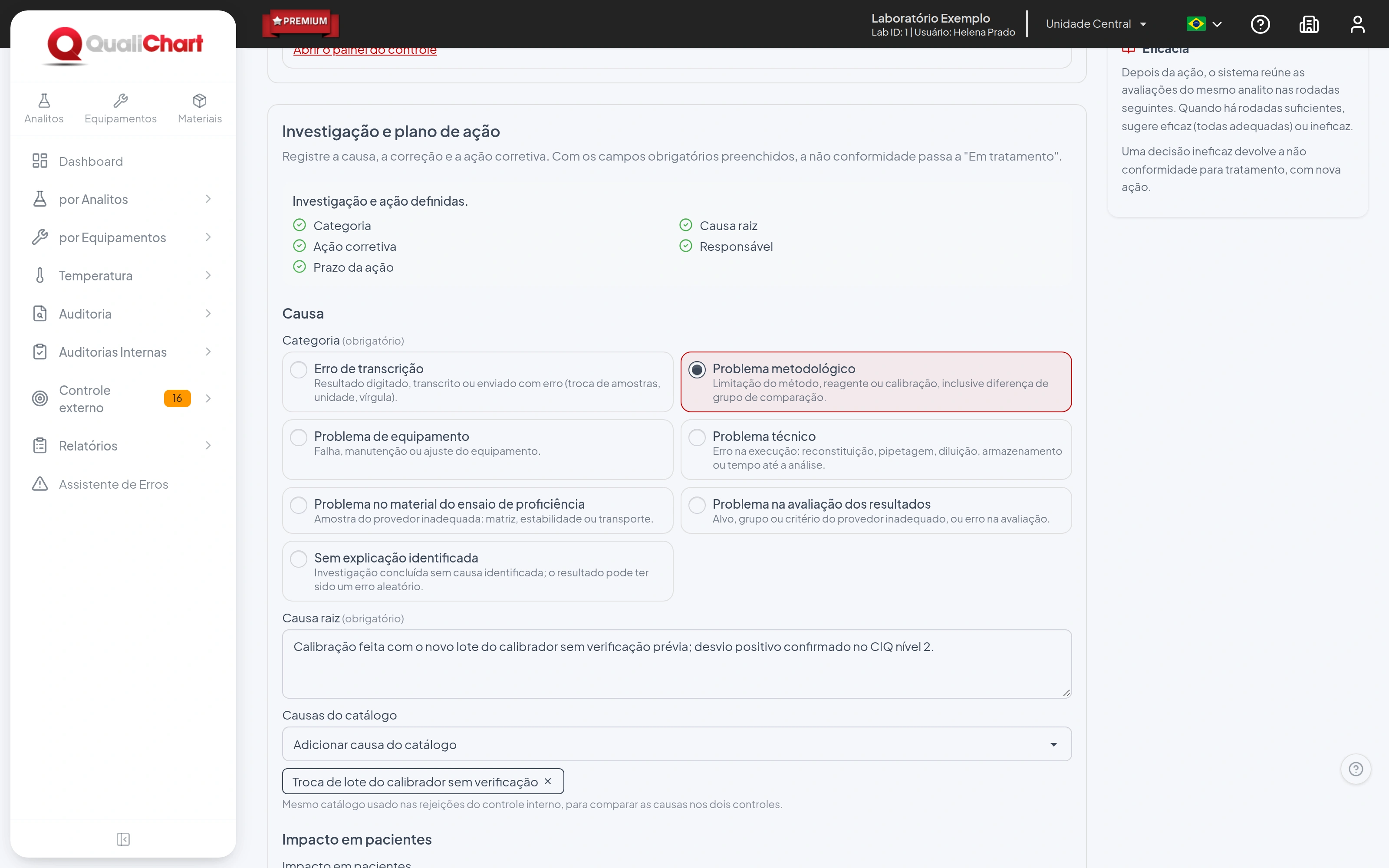
A lista no topo do formulário indica o que falta. Com categoria, causa raiz, ação corretiva, responsável e prazo preenchidos, Salvar investigação passa a não conformidade para Em tratamento. A investigação pode ser editada por quem tem Lançar resultados ou Aprovar e encerrar, até o encerramento.
| Categoria | Quando usar |
|---|---|
| Erro de transcrição | Resultado digitado, transcrito ou enviado com erro, como troca de amostras, unidade ou vírgula. |
| Problema metodológico | Limitação do método, reagente ou calibração, inclusive diferença de grupo de comparação. |
| Problema de equipamento | Falha, manutenção ou ajuste do equipamento. |
| Problema técnico | Erro na execução: reconstituição, pipetagem, diluição, armazenamento ou tempo até a análise. |
| Problema no material do ensaio de proficiência | Amostra do provedor inadequada: matriz, estabilidade ou transporte. |
| Problema na avaliação dos resultados | Alvo, grupo ou critério do provedor inadequado, ou erro na avaliação. |
| Sem explicação identificada | Investigação concluída sem causa identificada; o resultado pode ter sido um erro aleatório. |
14.3 Conclusão da ação e eficácia
- Executada a ação, informe em Conclusão da ação a data e clique em Registrar conclusão da ação. A não conformidade passa a Aguardando eficácia.
- Verificação da eficácia reúne as análises do mesmo analito e equipamento feitas depois dessa data, já avaliadas e que entram no cálculo. Depois do número de rodadas da política, o sistema sugere Eficaz, quando todas foram adequadas, ou Ineficaz.
- Quem tem Aprovar e encerrar registra a decisão a qualquer momento. Eficaz e Não se aplica encerram a não conformidade; Ineficaz a devolve para tratamento, sem a data de conclusão, para uma nova ação. Ineficaz e Não se aplica exigem justificativa.
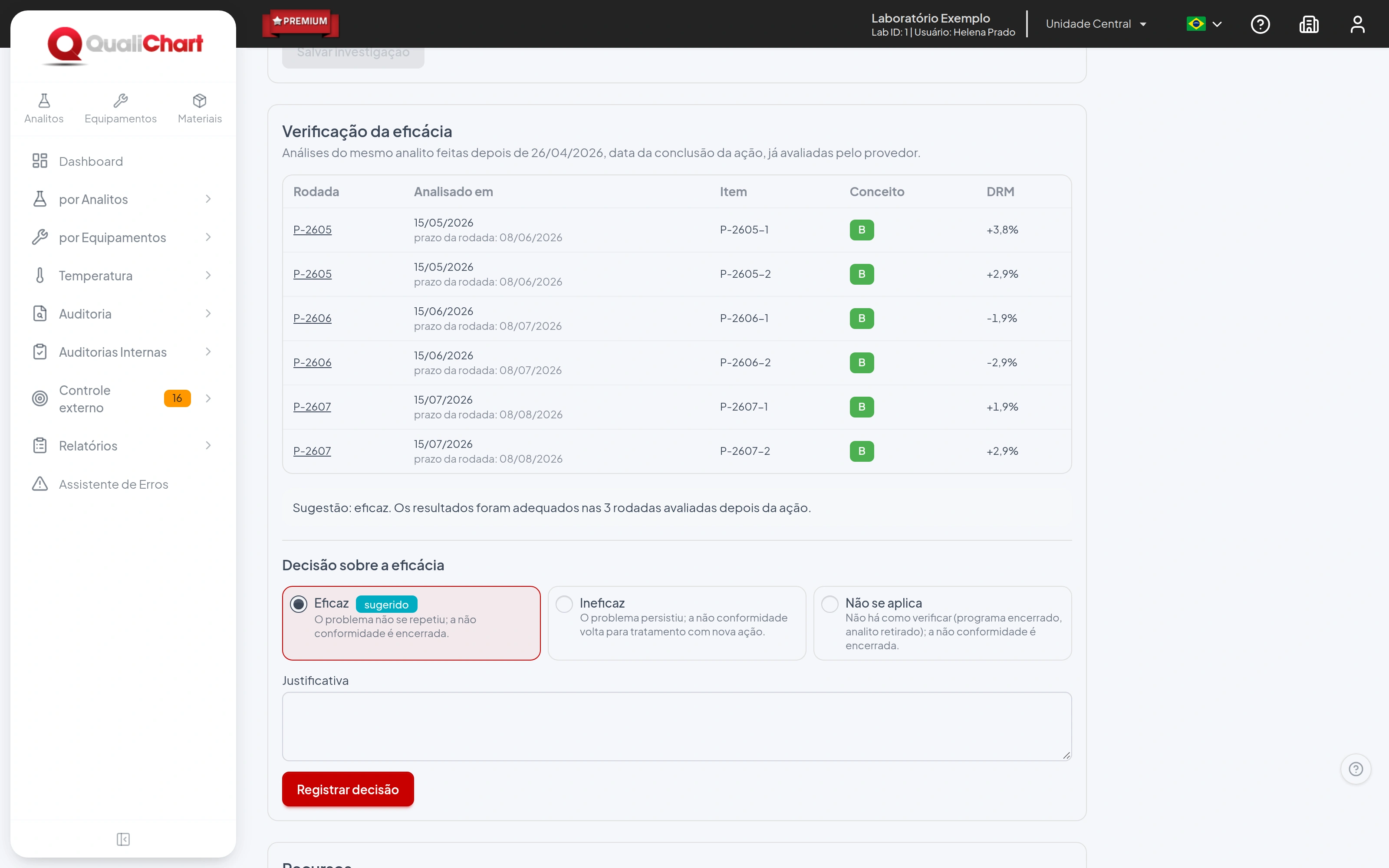
A verificação usa a data da análise, não o prazo da rodada, e deixa de fora as análises da própria rodada e as de rodadas canceladas. O encerramento é anotado na última corrida do controle, com o prefixo CEQ:.
15. Encerre a rodada
A etapa Não conformidades e encerramento lista as não conformidades da rodada com origem, analito, categoria, responsável, prazo e situação, e o botão para abrir cada uma.
- Confira se todos os resultados enviados foram avaliados e se cada não conformidade tem investigação e ação definidas.
- Clique em Encerrar a rodada. A ação exige a permissão Aprovar e encerrar e a rodada Avaliada.
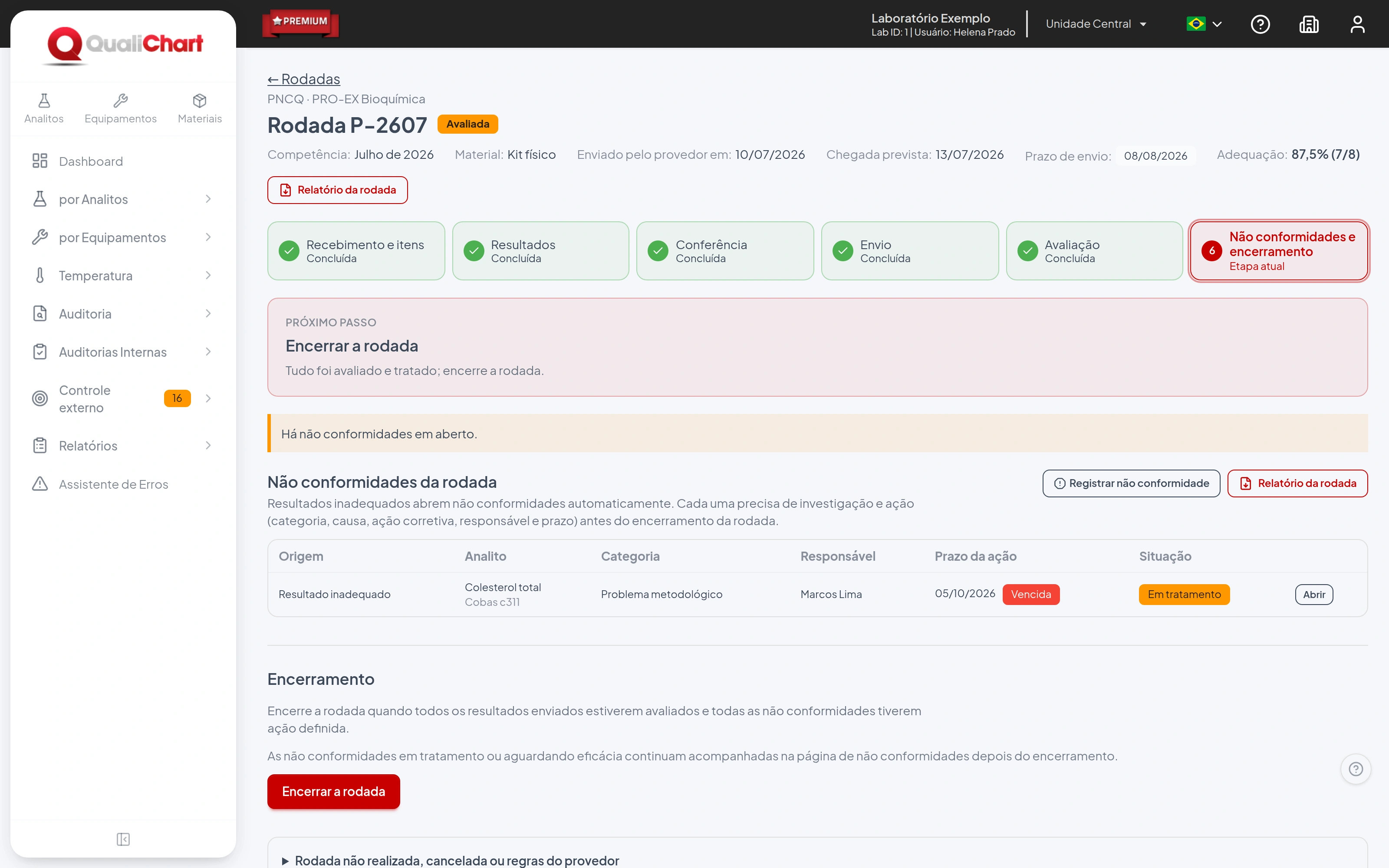
As não conformidades em tratamento ou aguardando eficácia continuam acompanhadas na página de não conformidades depois do encerramento. Encerrada a rodada, resultados, envios e avaliações não podem mais ser alterados.
Em Rodada não realizada, cancelada ou regras do provedor ficam as ações de exceção:
- Registrar como não realizada exige a permissão Conferir e enviar e só aparece sem envios. Ela pede o motivo e conta a rodada como não realizada no ciclo. Marque Ausência justificada quando a ausência tem justificativa documentada, como um kit não entregue; nesse caso, não é aberta não conformidade.
- Cancelar a rodada exige a permissão Gerenciar provedores e programas e serve para rodadas canceladas pelo provedor ou cadastradas por engano, que não contam no desempenho.
- Atualizar regras do provedor, com a mesma permissão, aplica as regras atuais do cadastro enquanto o provedor ainda não avaliou nenhum resultado da rodada.
Registrar como não realizada e cancelar não podem ser desfeitos.
16. Acompanhe o desempenho do ciclo
Em Controle externo › Desempenho, escolha o programa e o ciclo. O ciclo segue as regras do provedor, e cada rodada entra no ciclo da sua competência, mesmo com prazo de envio no ciclo seguinte. Uma recuperação conta na competência da rodada que recupera, e rodadas canceladas ficam de fora.
- Rodadas enviadas sobre as previstas, com as de envio parcial ou as já avaliadas pelo provedor.
- Rodadas não realizadas, com as ausências justificadas e as recuperadas.
- Adequação, os resultados adequados entre os contados, com a faixa anual.
- Certificado, com a elegibilidade e a indicação de que o certificado do ciclo foi registrado.
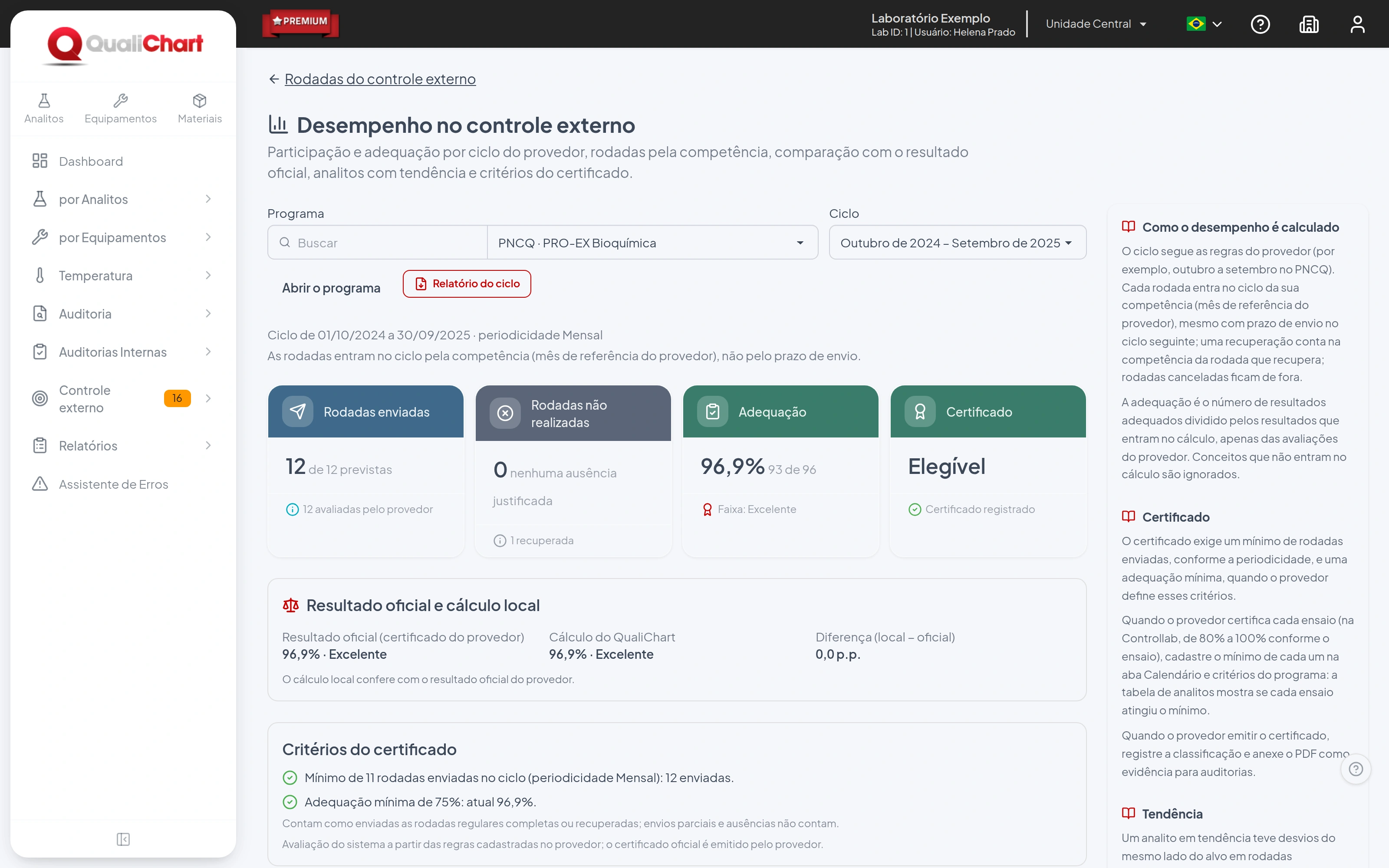
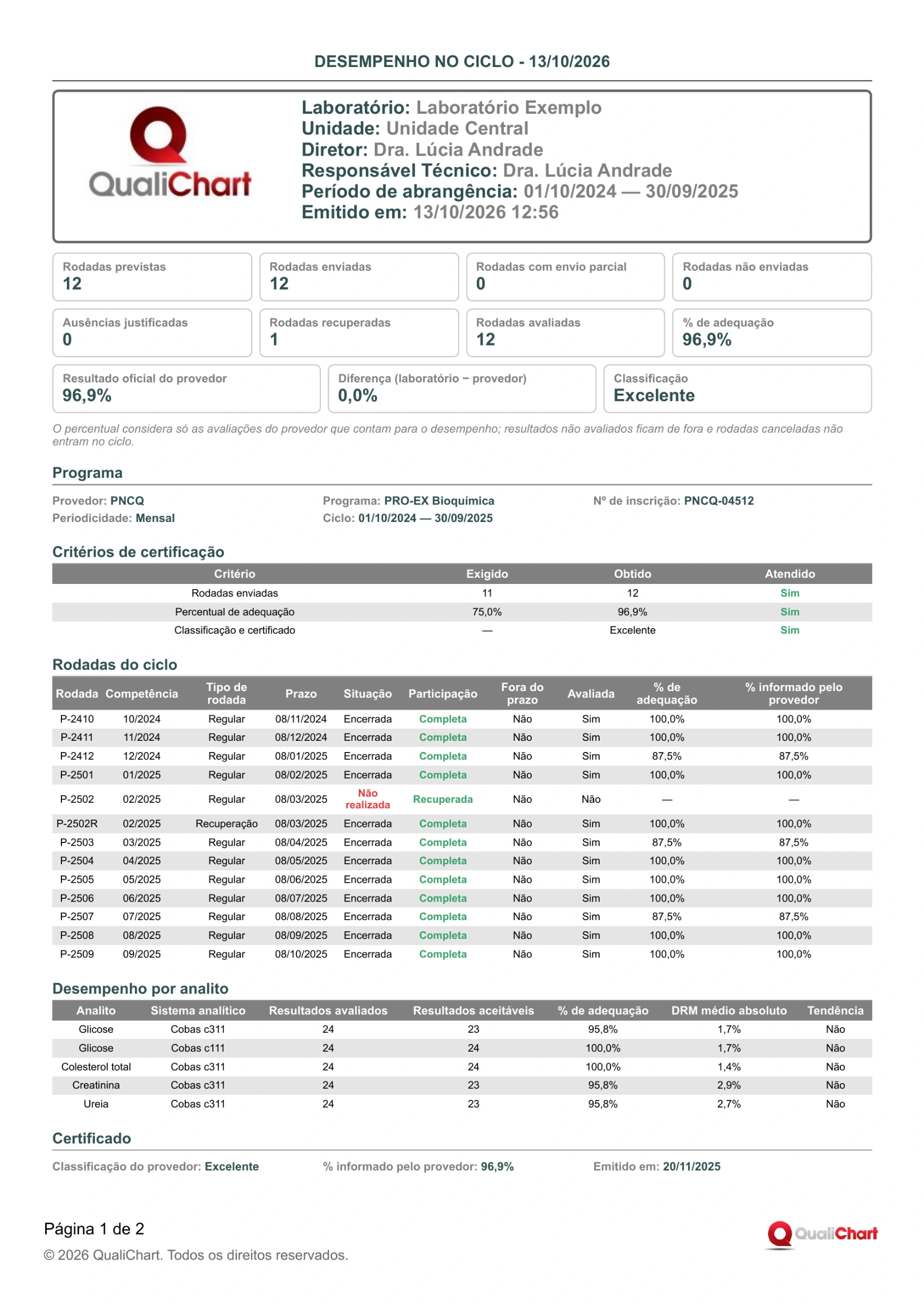
A adequação considera só as avaliações oficiais do provedor que entram no cálculo, das rodadas regulares e de recuperação. Conceitos como não avaliado, método cancelado e quantidade insuficiente ficam de fora, assim como as comparações internas e as rodadas educativas. No exemplo, 93 resultados adequados entre 96 contados dão 96,9%, faixa Excelente no modelo PNCQ.
Resultado oficial e cálculo local põe lado a lado o resultado do certificado do provedor, o cálculo do QualiChart e a diferença em pontos percentuais. Quando há diferença, confira se todas as avaliações foram transcritas e se as regras do provedor estão atualizadas: o resultado oficial prevalece. Critérios do certificado compara as rodadas enviadas com o mínimo da periodicidade e a adequação com o mínimo do provedor.
| Participação | Significado | Conta como enviada |
|---|---|---|
| Completa | Todos os ensaios esperados que vão ao provedor foram enviados na versão atual. | Sim |
| Parcial | Parte dos ensaios esperados foi enviada; os demais continuam pendentes ou há correção a reenviar. | Não |
| Pendente | Nada foi enviado ainda. | Não |
| Não realizada | A rodada foi registrada como não realizada, sem justificativa. | Não |
| Ausência justificada | Não realizada, com justificativa registrada; não abre não conformidade. | Não |
| Recuperada | A ausência ou o material rejeitado foi suprido por uma rodada de recuperação completa. | Sim |
| Cancelada | Cancelada; não conta no ciclo. | — |
16.1 Rodadas, analitos e tendência
Rodadas do ciclo lista cada rodada com competência, prazo, participação, situação e as adequações calculada e informada pelo provedor. Analitos mostra, por analito e sistema analítico, inclusive comparações internas, os resultados avaliados e adequados, a adequação, o DRM médio e a marca de Tendência quando os desvios ficaram do mesmo lado do alvo nas últimas rodadas consecutivas.
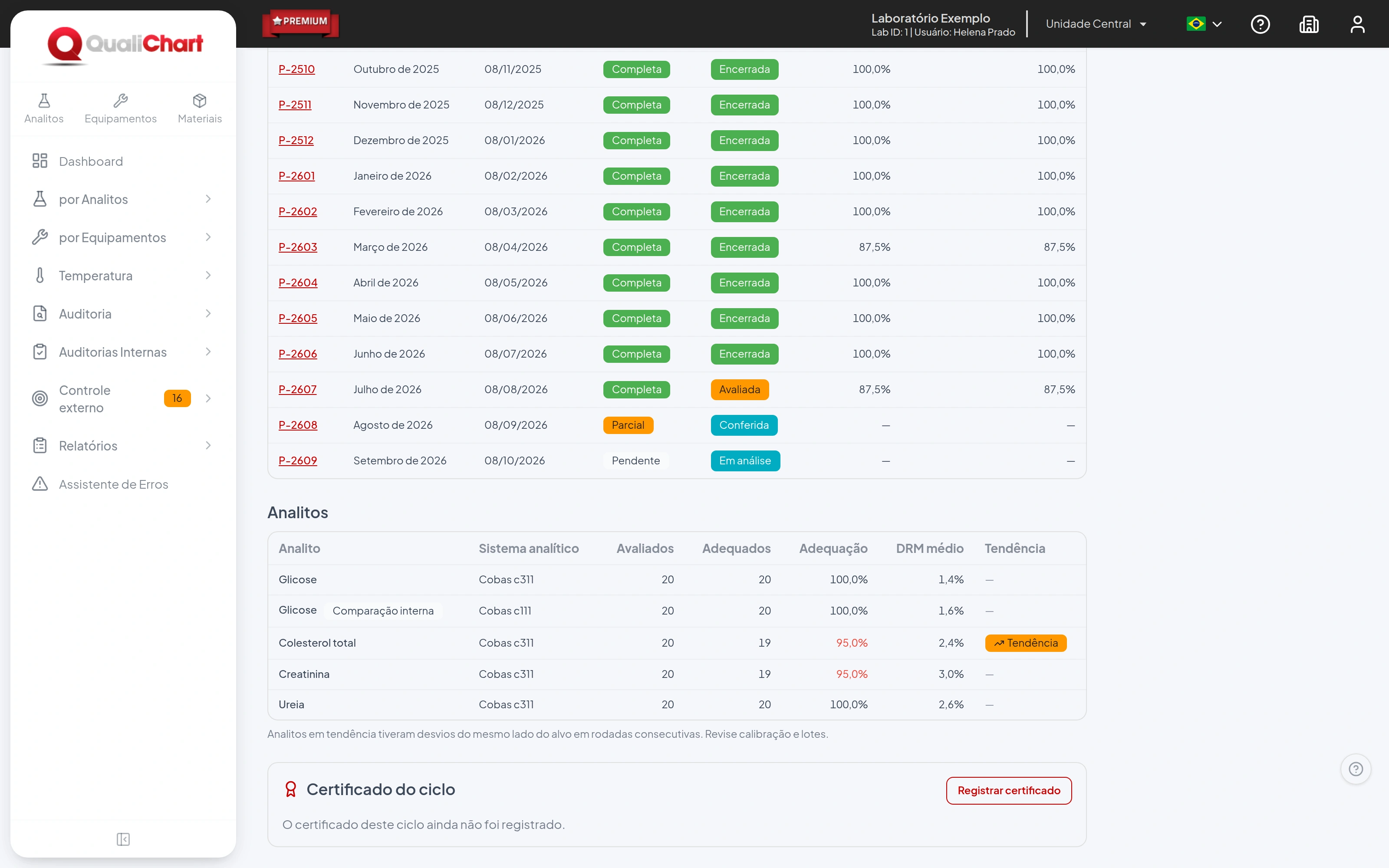
Investigue calibração e lotes de um analito em tendência antes que o resultado se torne inadequado. O botão Relatório do ciclo gera o PDF do desempenho.
16.2 Critério do certificado por ensaio
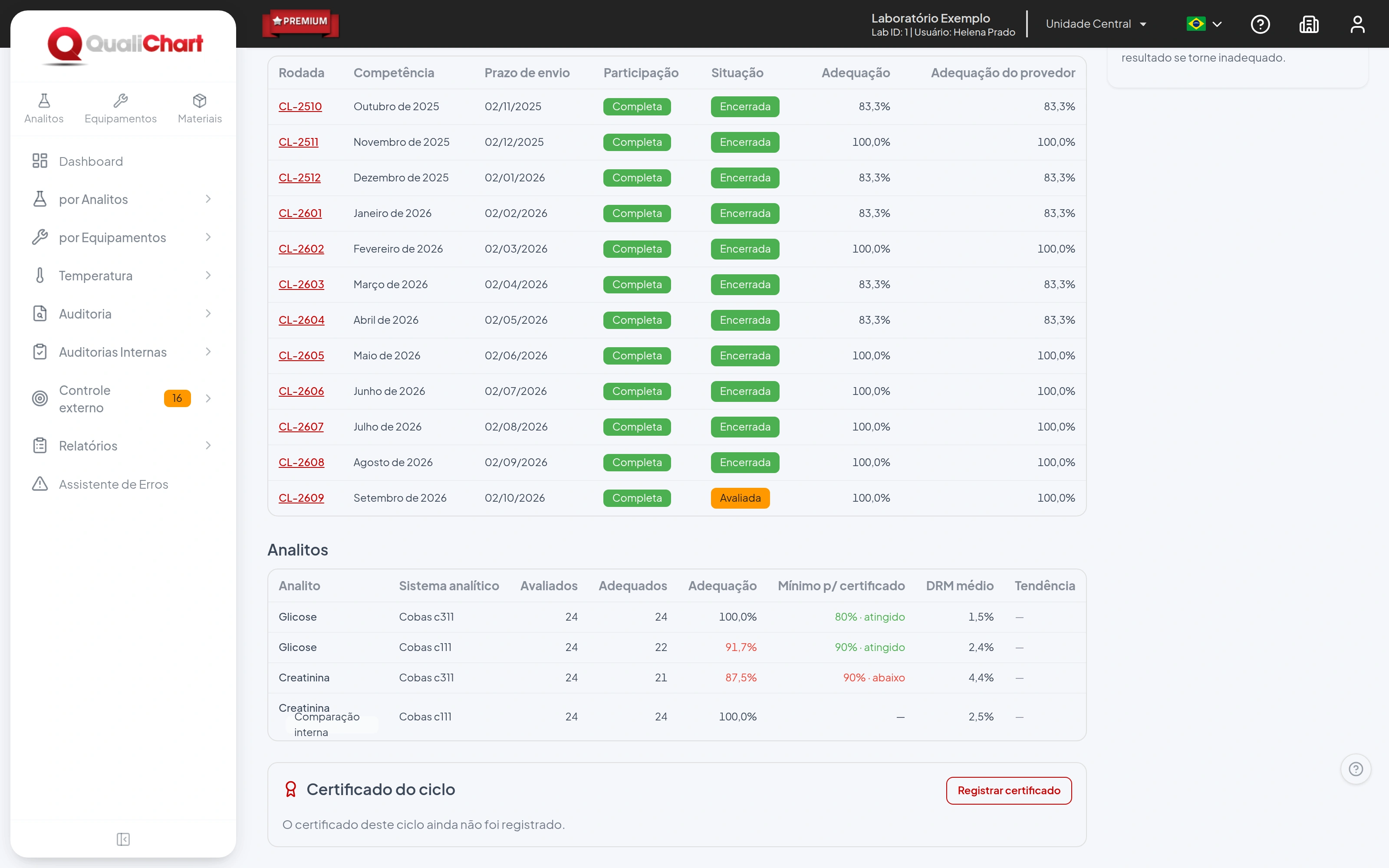
Quando o ciclo tem mínimos por ensaio, o cartão Certificado mostra quantos ensaios atingem o mínimo, e a tabela Analitos ganha a coluna Mínimo p/ certificado, com atingido ou abaixo. Um ensaio com mínimo e sem avaliação no ciclo aparece sem adequação. O certificado emitido pelo provedor continua sendo a referência oficial.
16.3 Certificado do ciclo
- Quando o provedor emitir o certificado, clique em Registrar certificado no cartão Certificado do ciclo da tela de desempenho ou na aba Certificados do programa.
- Informe a classificação do provedor, a adequação informada, a data de emissão, o arquivo do certificado e as observações.
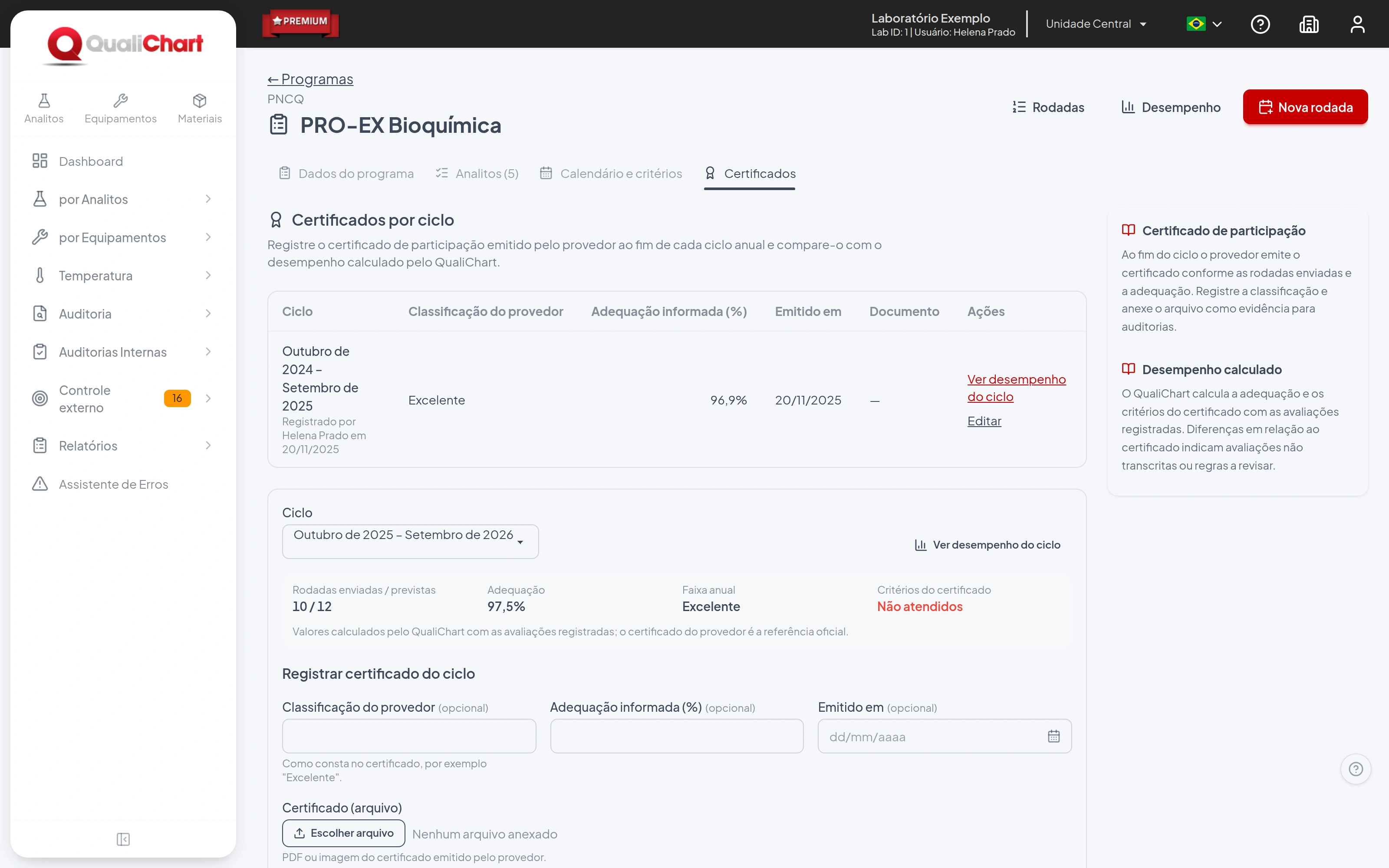
Há um certificado por programa e ciclo; registrar de novo atualiza o existente. A aba Certificados mostra, ao lado de cada certificado, as rodadas enviadas, a faixa anual e os critérios calculados pelo QualiChart. Diferenças indicam avaliações não transcritas ou regras a revisar. Registrar certificados exige a permissão Gerenciar provedores e programas. Terminado o ciclo, os programas cujo provedor define critérios de certificado mostram a pendência Certificado do ciclo não registrado.
17. Receba os alertas por e-mail
Com Enviar alertas diários por e-mail ligado na política, o QualiChart envia uma vez por dia, às 7h (horário de Brasília), um e-mail com as pendências do controle externo de cada unidade, apenas quando há pelo menos uma. Administradores recebem as pendências de todas as unidades; os demais usuários, as da sua unidade que correspondem às suas permissões. Cada item traz o prazo ou a data de referência e o link para a rodada, a não conformidade ou o programa, aberto na unidade certa. O endereço usado é o e-mail do usuário ou o login, quando ele é um e-mail.
| Pendência | Quando aparece | Quem recebe |
|---|---|---|
| Rodadas do calendário não registradas | Rodada do calendário oficial sem registro depois do prazo do provedor contado da expedição. | Receber kits |
| Kits não recebidos | Kit físico não recebido depois do prazo do provedor contado da expedição ou, sem expedição, ao fim do dia da chegada prevista. | Receber kits |
| Prazo de envio próximo | Ensaios sem resultado ou resultados não enviados, com o próximo prazo dentro dos dias de aviso da política. | Lançar resultados ou Conferir e enviar |
| Prazo de envio vencido | O mesmo, com o prazo já passado. | Lançar resultados ou Conferir e enviar |
| Correções a reenviar | Resultado corrigido depois do envio, ainda não reenviado ao provedor. | Conferir e enviar |
| Resultados a conferir | Com a conferência exigida, resultados lançados ainda não conferidos. | Lançar resultados ou Conferir e enviar |
| Avaliações do provedor a registrar | Resultados enviados sem a avaliação do provedor. | Registrar avaliações |
| Prazo de recurso terminando | Resultado inadequado sem recurso cujo prazo termina dentro dos dias de aviso. | Registrar avaliações |
| Recursos aguardando decisão do provedor | Recurso registrado sem a decisão do provedor. | Registrar avaliações |
| Não conformidades com prazo vencido | Aberta ou em tratamento com o prazo da ação vencido. | Aprovar e encerrar |
| Eficácia a verificar | Aguardando eficácia, já com análises suficientes para a sugestão. | Aprovar e encerrar |
| Certificado do ciclo não registrado | Ciclo encerrado com rodadas, em programa cujo provedor define critérios de certificado. | Gerenciar provedores e programas |
As mesmas pendências aparecem no painel da tela Rodadas e no contador do menu lateral.
18. Gere os relatórios
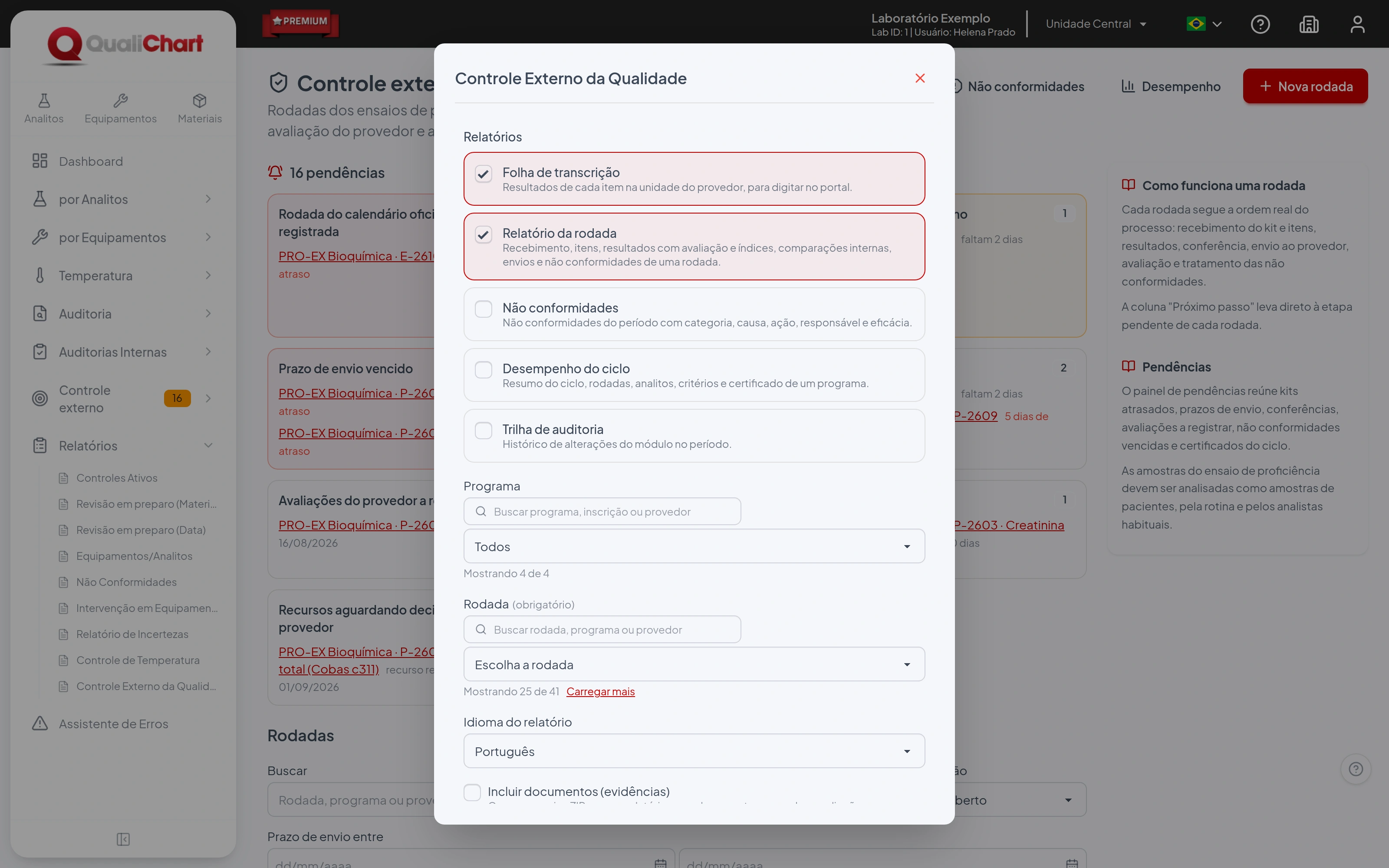
- No menu Relatórios, clique em Controle Externo da Qualidade.
- Marque um ou mais dos cinco relatórios. A janela mostra só os campos necessários: programa, rodada, ciclo, período, situação das não conformidades, idioma do relatório, inclusão de documentos e geração em segundo plano com envio por e-mail.
- Clique em Gerar relatório. Um relatório sem documentos sai em PDF; vários relatórios ou a inclusão de documentos geram um ZIP.
As telas também têm atalhos no idioma do sistema: Relatório da rodada no topo da página da rodada e na etapa de encerramento, Baixar folha de transcrição na conferência, Folha de transcrição no envio e Relatório do ciclo na tela de desempenho.
Os PDFs usam o cabeçalho dos demais relatórios do QualiChart: laboratório, unidade, diretor, responsável técnico, período, filtros e data de emissão. O relatório da rodada, as não conformidades e a trilha saem em paisagem. O idioma do relatório pode ser português, inglês ou espanhol e começa no idioma do sistema.
Com Incluir documentos (evidências), o ZIP traz a pasta evidence com os relatórios de avaliação, comprovantes de envio, documentos de recursos e de não conformidades e certificados ligados aos relatórios escolhidos. Qualquer permissão do controle externo permite emitir os relatórios, exceto a trilha de auditoria.
| Relatório | Filtros | Conteúdo |
|---|---|---|
| Folha de transcrição | Rodada | Ensaios esperados de cada item como o formulário do provedor pede, com a situação do envio. |
| Relatório da rodada | Rodada | Identificação e regras, recebimento e itens, avaliação com índices, rastreabilidade, comparações internas, recursos, envios e não conformidades. |
| Não conformidades | Período, programa e situação | Não conformidades abertas no período com categoria, causa, ação, impacto, responsável, prazo e eficácia. |
| Desempenho do ciclo | Programa e ciclo | Participação, resultado oficial e cálculo local, critérios do certificado, rodadas, analitos e certificado. |
| Trilha de auditoria | Período | Inclusões, alterações e exclusões do módulo com autor, data e valores. |
Os exemplos a seguir foram gerados com os dados de demonstração.
18.1 Folha de transcrição
Traz provedor, programa, número de inscrição, rodada, competência e prazo e, para cada item utilizável, o prazo, o lote e uma tabela com os ensaios esperados que vão ao provedor, na ordem do programa. Cada linha mostra analito no provedor, código, sistema analítico, método, reagente, valor como o formulário do provedor pede, unidade e situação do envio: Sem resultado, A enviar, Enviado ou Retificar no provedor. Itens rejeitados ficam de fora.
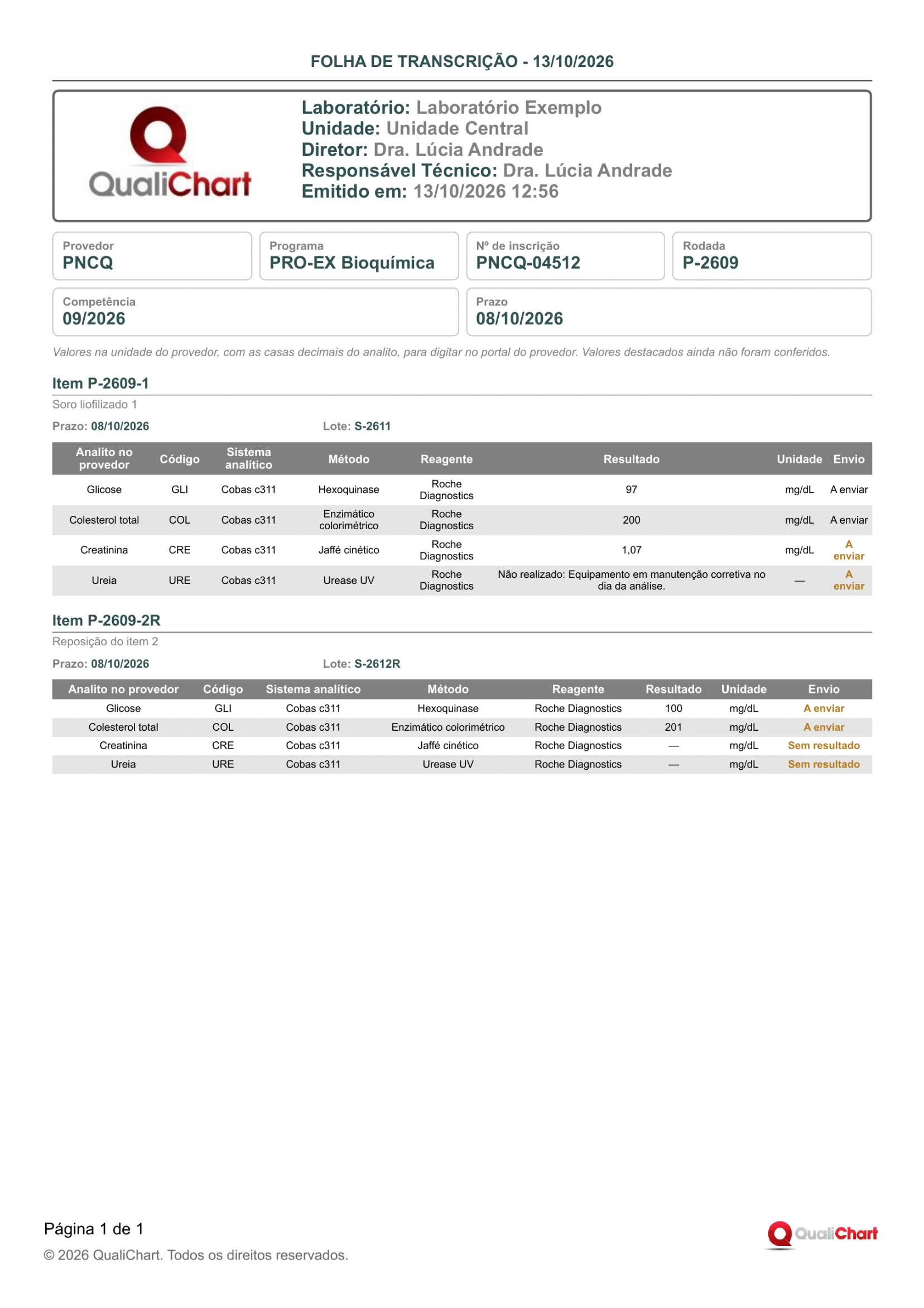
Um ensaio não realizado sai com o motivo, e A enviar fica destacado enquanto o resultado não foi conferido. Use a folha para digitar no canal do provedor e arquive-a como registro da transcrição. Depois do envio, cada linha mostra os dados da versão enviada.
18.2 Relatório da rodada
O PDF, intitulado Registro da rodada, é o registro completo da rodada para auditorias. Ele reúne a identificação e a fonte das regras usadas, o recebimento com condição, temperatura e reclamação e os itens com lote, aceitação, substituto e preparo.
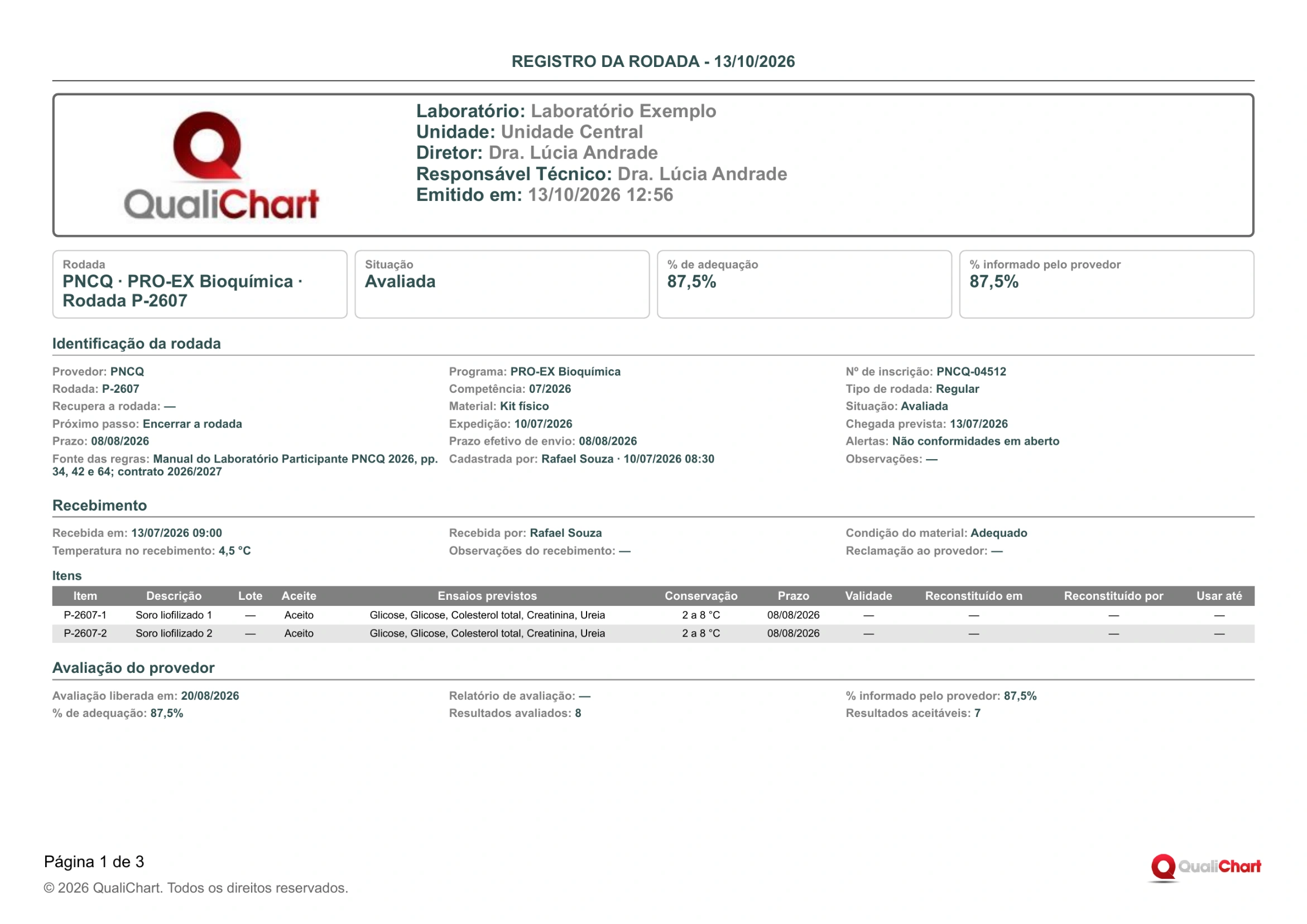
Nas páginas seguintes ficam a avaliação do provedor com cada resultado, alvo, critério, índices, ETa, conceito, prévia calculada e origem da decisão, a rastreabilidade da análise (data e hora, analista, quem lançou e conferiu, versão, lotes de reagente e calibrador e motivos de correção), as comparações internas, os recursos, os envios e as não conformidades.
18.3 Não conformidades
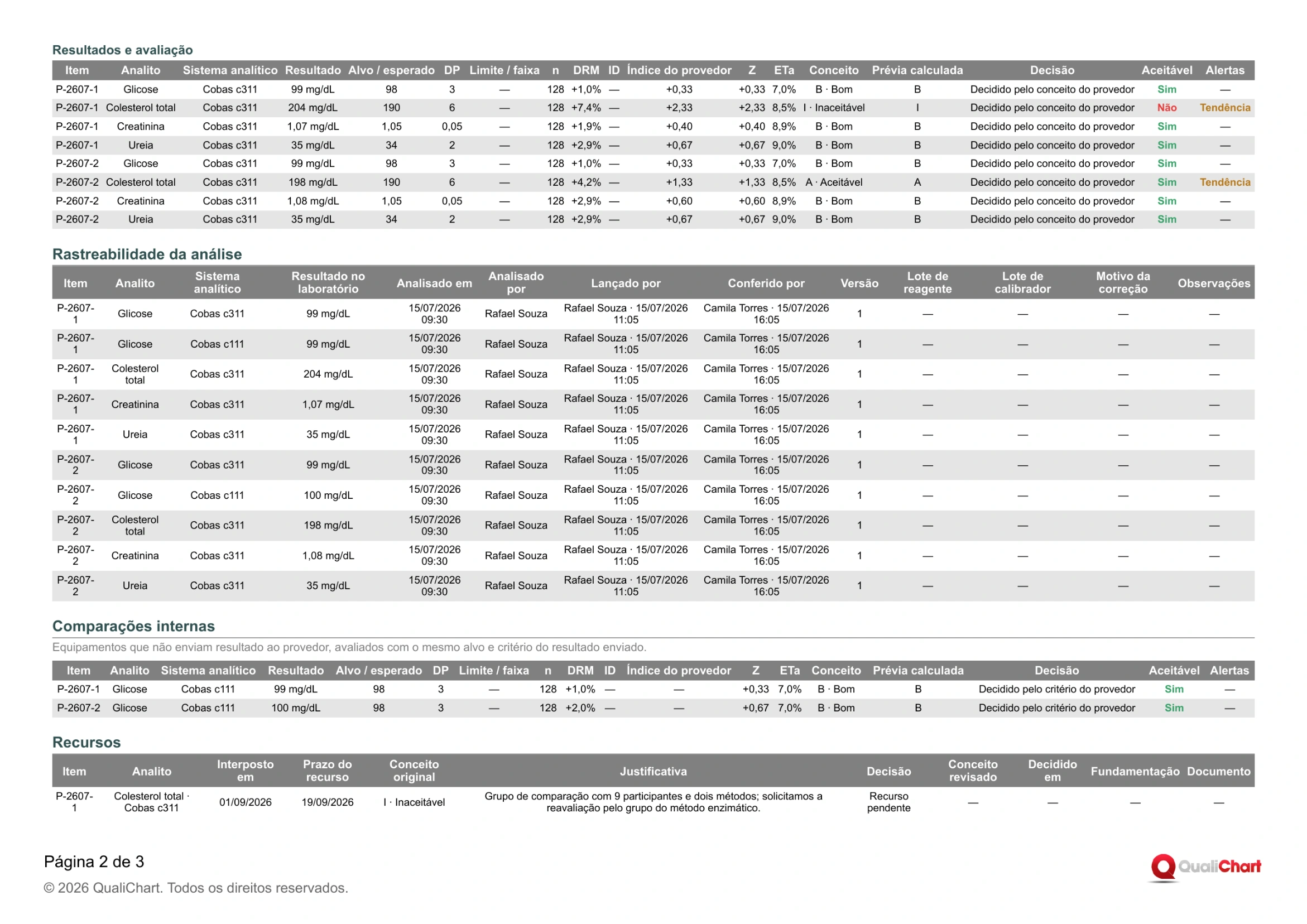
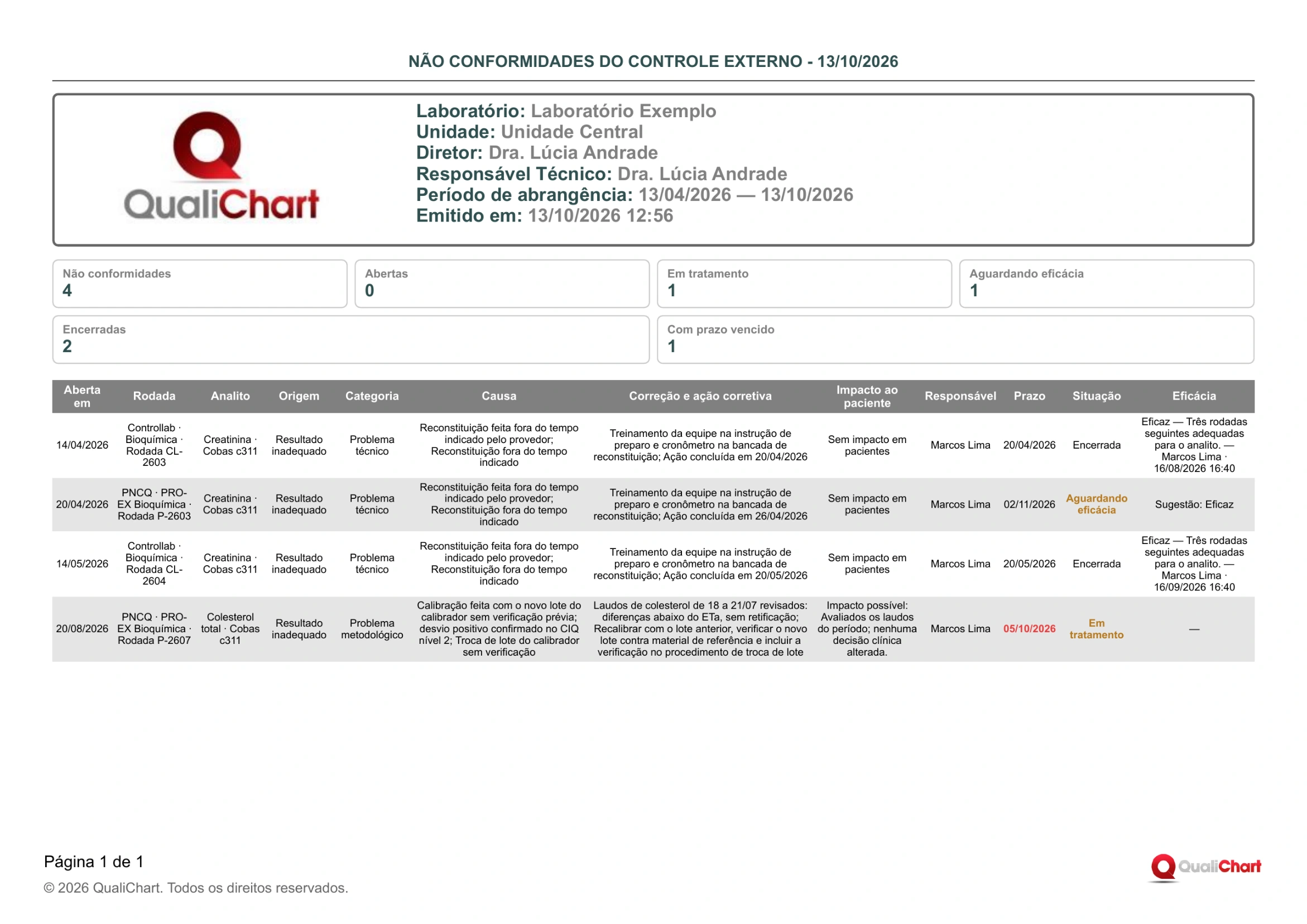
Lista as não conformidades abertas no período, com a contagem por situação e das vencidas. Cada linha traz data de abertura, rodada, analito, origem, categoria, causa, correção e ação corretiva com a data de conclusão, impacto em pacientes, responsável, prazo, destacado quando vencido, situação e eficácia, com a decisão ou a sugestão. Filtre por programa e situação para acompanhar o plano de ação.
18.4 Desempenho do ciclo
Mostra o programa e o ciclo, o resumo de rodadas previstas, enviadas, parciais, não realizadas, com ausência justificada, recuperadas e avaliadas, a adequação calculada, o resultado oficial, a diferença e a faixa. Em seguida vêm os critérios de certificação, as rodadas do ciclo, o desempenho por analito e sistema, com DRM médio e tendência, e o certificado registrado. Com documentos, o ZIP inclui os relatórios de avaliação das rodadas e o certificado.
18.5 Trilha de auditoria
Lista, no período, cada inclusão, alteração e exclusão do controle externo com data, usuário, registro, operação e campos alterados com valores anteriores e novos, inclusive os resultados enviados em cada versão e os ensaios esperados de cada item. Registros do laboratório, como provedores, documentos, política e permissões, aparecem em todas as unidades; programas, rodadas e seus registros, só na unidade do relatório.
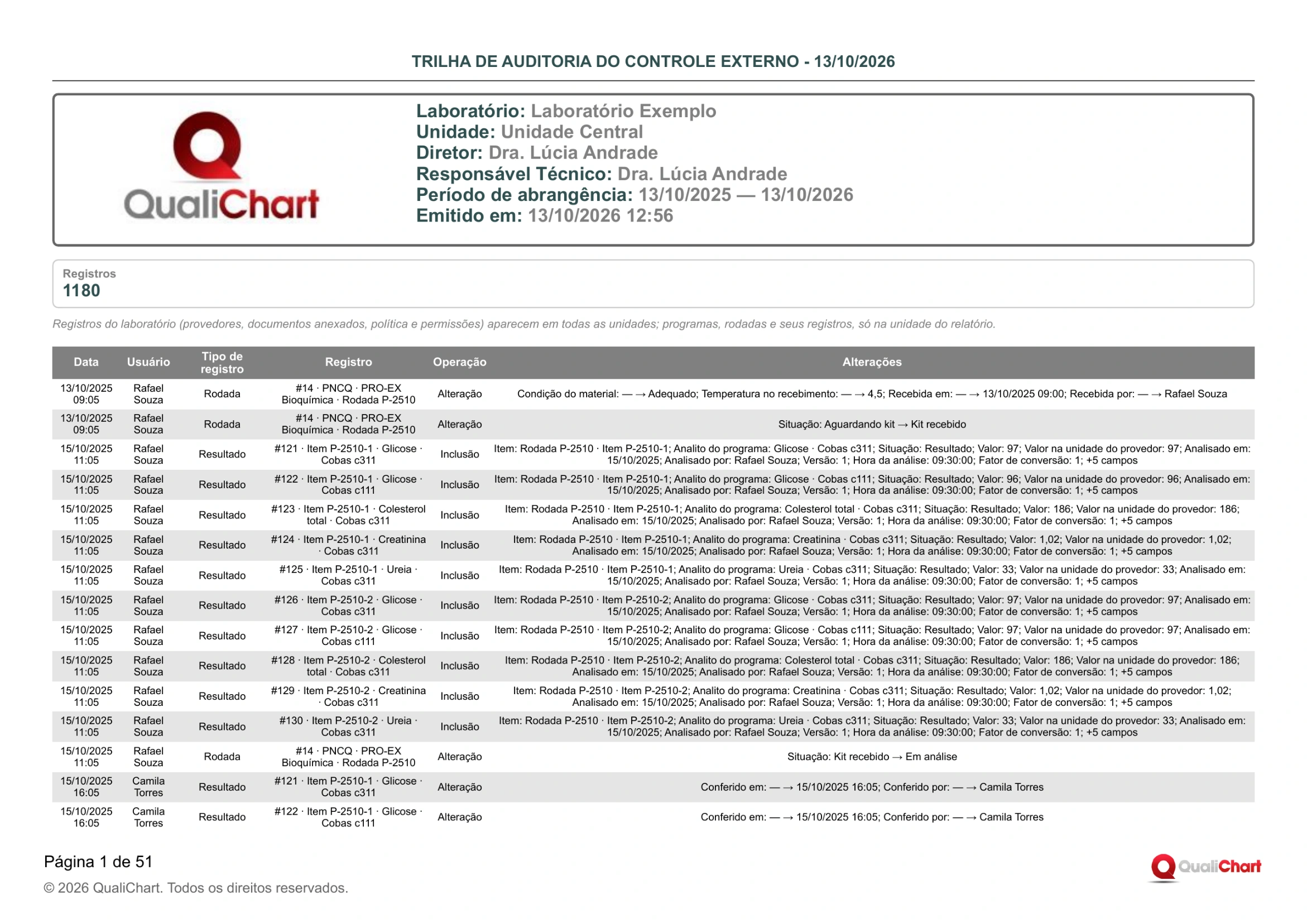
O PDF traz até 5.000 registros; reduza o período para ver os demais. O relatório exige a permissão Consultar trilha de auditoria.
Para entender o que a RDC 978/2025, o PALC e o DICQ pedem do controle externo, leia o guia de controle externo da qualidade.